

장바구니에 담고 주문서까지 확인했다면, 구매까지 딱 한 걸음이에요!
상품을 장바구니에 담고 주문서 페이지까지 진입했지만 결제하지 않은 고객님께, 다시 한번 구매를 제안하는 마케팅 메시지를 발송할 수 있어요.

이번 세그먼트에서는 최근 7일간 특정 상품을 장바구니에 담고 주문서를 작성했지만, 아직 주문하지 않은 고객님들을 찾아 볼게요.
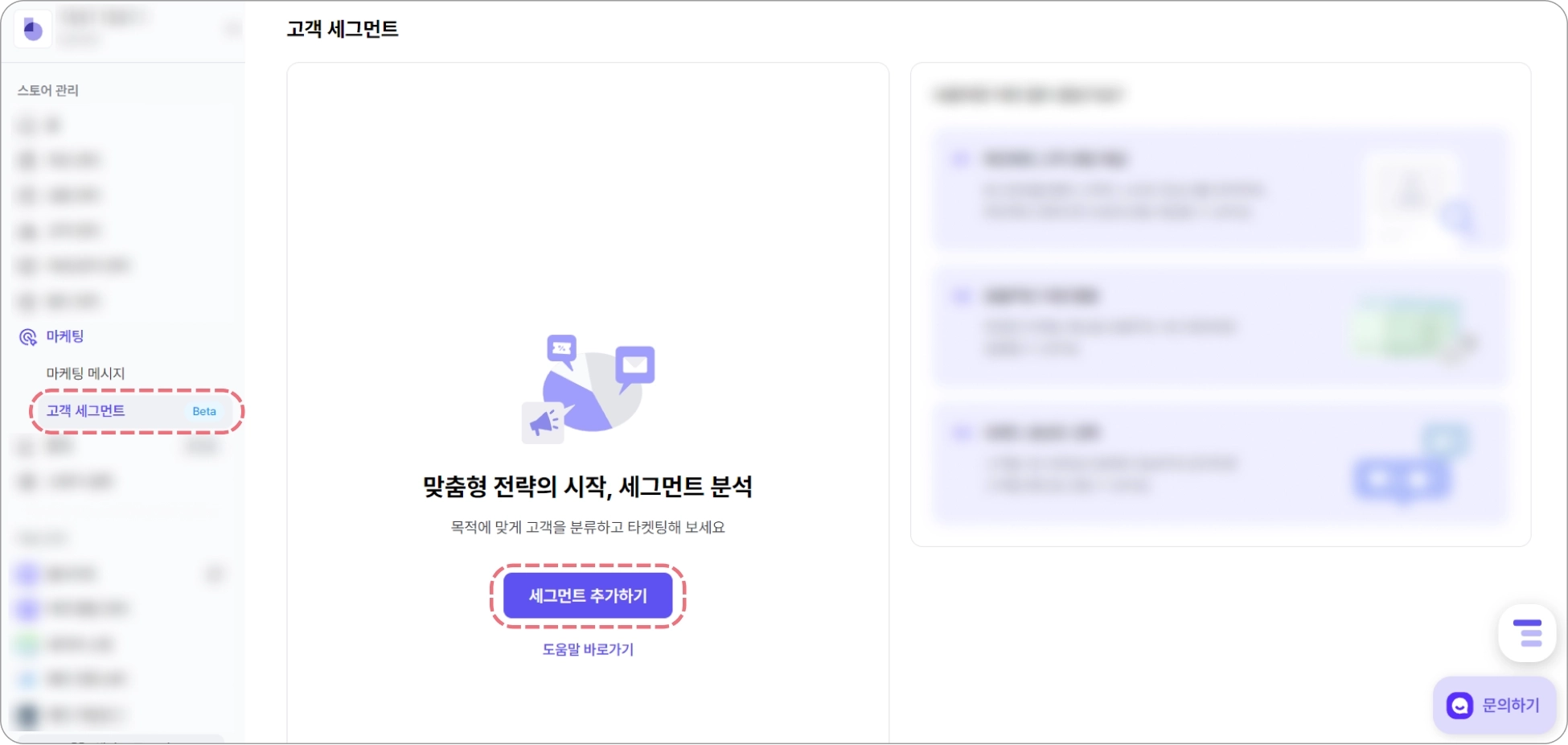
Step 1. [식스샵 프로 > 마케팅 > 고객 세그먼트]에서 세그먼트 추가하기를 클릭합니다.
Step 2. 세그먼트 추가 패널에서 기본 정보를 입력합니다.
세그먼트 이름과 설명은 외부에 노출되지 않아요. 운영자님이 알아보기 편한 내용으로 입력해 주세요.
[예시 이름] 최근 7일간 상품을 장바구니에 담고 주문서 페이지까지 갔지만 구매하지 않은 고객
[예시 설명] 최근 7일간 해당 상품을 장바구니에 담고 주문서를 작성했지만, 같은 기간 주문 이력이 없는 고객
Step 3. 찾고자 하는 고객들의 검색 범위와 조건을 설정 후 오른쪽 상단 저장을 클릭합니다.

세그먼트 설정, 이대로만 하면 돼요!
1.
고객 검색 범위: 전체 고객
2.
연산자 선택: And
3.
+조건 그룹 추가 상품을 장바구니에 담은 횟수 (단품) 최근 n일 7일 원하는 상품 선택 1회 이상
 기간 조건은 원하는 기간을 설정해 주세요. 최근 7일이 아닌 3일간의 이탈 고객만 찾고 싶다면 세 조건의 기간에 모두 3을 입력해 주세요.
 4.
+조건 추가 상품 주문서를 작성한 횟수 (단품) 최근 n일 7일 3번과 동일한 상품 선택 1회 이상
5.
+조건 추가 상품의 총 주문 횟수 (단품) 최근 n일 7일 동일한 상품 선택 1회 이상
3, 4번은 그룹에서 조건을 추가하고, 5번은 그룹 아래의 + 조건 추가를 클릭합니다.6.
그룹과 5번 조건 사이의 연산자: Not
세그먼트는 0회 또는 0개 데이터를 직접 집계할 수 없으며, 1회 이상 데이터를 제외(NOT)하는 조건으로 응용해 주셔야 합니다. 상품 옵션별 분류는 지원하지 않아요. 옵션이 여러 개인 상품은 모든 옵션의 장바구니 담기·주문서 작성·주문 데이터가 합산됩니다.
장바구니·주문서 검색 조건의 데이터는 2026년 7월 23일 오후 2시경 이후부터 집계돼요.
또한 장바구니 관련 세그먼트는 매일 새벽 1회 갱신되며, 갱신 이후 고객이 상품을 구매하거나 장바구니에서 삭제한 경우 실제 상태와 세그먼트 데이터 간에 차이가 있을 수 있어요.
Step 4. 추가된 세그먼트의 고객들에게 지급할 쿠폰을 생성합니다.
빠른 구매 전환을 위해, 짧은 사용 기간의 혜택 쿠폰을 함께 제공하는 것을 권장해요. [마케팅 > 쿠폰]에서 쿠폰 추가하기를 클릭해 주세요.
쿠폰 설정, 이대로만 하면 돼요!
1.
쿠폰 이름: (예시) 장바구니 상품 5% 할인 쿠폰
고객이 쿠폰의 성격을 인지할 수 있도록 자유롭게 설정해 주세요
고객이 쿠폰의 성격을 인지할 수 있도록 자유롭게 설정해 주세요2.
할인 방식: 원하는 할인 방식으로 설정 (정액/정률)
3.
사용 조건
a.
최대 사용 수량: 무제한
b.
회원 최대 사용 개수: 개수 지정 > 1개
c.
사용 금액 조건 설정: 원하는 조건으로 설정
4.
쿠폰 적용 대상: 원하는 적용 대상을 설정 (모든 상품/특정 카테고리)
5.
사용 기간:
a.
지급일 기준 사용 기간 설정: [지급일로부터 3일간 사용]
운영 방식에 따라 원하는 사용 기간을 설정해 주세요
기간 제한 없이 혜택을 줄 수도 있고, 빠른 구매 전환을 위해 기간을 짧게 설정할 수도 있습니다.6.
쿠폰 자동 지급 조건: 미설정
7.
쿠폰 다운로드 설정: 다운로드 유형을 쿠폰 URL로 설정

Step 5. 생성된 쿠폰의 URL을 복사해 둡니다.
잠시 후 캠페인(자동 발신)을 추가하는 과정에서 사용하게 되는 URL이에요.
Step 6. 추가된 세그먼트의 고객들에게 쿠폰이 지급되도록 캠페인(자동 발신)을 추가합니다.
[마케팅 > 마케팅 메시지]에서 메시지 추가 > 캠페인(자동 발신) 추가하기를 클릭해 주세요.
캠페인 설정, 이대로만 하면 돼요!
1.
발신 수단 선택: 친구톡 또는 문자 중에서 선택해 주세요.
접근성이 높고 쿠폰 혜택이 강조되는 친구톡(카카오톡으로 발송되는 메시지)을 권장해요 발신 수단을 친구톡 설정 시, 카카오톡 채널을 친구 추가해 둔 고객에게만 메시지가 발신됩니다. 채널 친구가 아닌 고객에게도 대체 문자를 보내려면 '대체 문자 발신 설정'을 해 주세요. (클릭!) 고객이 수신할 친구톡의 쿠폰 혜택 화면 미리 보기
2.
캠페인(자동 발신) 이름: 구매 직전에 이탈한 회원의 구매 유도하기
3.
메시지 타입 설정: 광고성 메시지
4.
발신 대상 설정: +조건 추가 > 세그먼트 추가 > 최근 7일간 상품을 장바구니에 담고 주문서 페이지까지 갔지만 구매하지 않은 고객 세그먼트를 선택해 주세요.
5.
발신 설정:
a.
기한 설정: 시작일만 설정 > 오늘부터 반복적으로 발신
b.
발신 주기: 일 단위 / 시작 시점부터 1일 간격으로 / 원하는 발송 시간대 설정
c.
중복 발신 설정: 중복 발신 허용 안 함
세그먼트가 매일 갱신되므로, 중복 발신을 허용하면 같은 고객에게 매일 메시지가 발송될 수 있어요. 수신자의 이용 경험을 위해 '허용 안 함' 또는 긴 주기를 권장해요.6.
친구톡 메시지 설정
a.
메시지 유형: 원하는 메시지 유형을 선택해 주세요.
b.
메시지 입력: 원하는 메시지 내용을 입력해 주세요.
장바구니에 담아두신 상품이 고객님을 기다리고 있다는 안내와 함께, 지금 구매 시 받을 수 있는 혜택을 함께 담아 보세요! c.
쿠폰 추가:
i.
쿠폰 유형 및 이름: 조금 전 추가한 쿠폰의 유형과 이름을 입력해 주세요.
ii.
쿠폰 URL: 조금 전 Step 5 과정에서 복사해 둔 URL을 붙여 넣어 주세요.
iii.
쿠폰 설명: 쿠폰 사용에 필요한 내용을 입력해 주세요.
사용 기간이 설정된 쿠폰이라면, 고객님이 쿠폰을 잊지 않고 사용할 수 있도록 기간을 안내해 보세요
캠페인(자동 발신) 사용 방법이 궁금하다면 아래 가이드의 ‘캠페인(자동 발신)’ 항목을 확인해 보세요.

모든 설정이 완료되었습니다! 
이제 세그먼트에 포함된 고객들에게 마케팅 메시지가 자동 발송됩니다.
[마케팅 > 마케팅 메시지]에서 해당 캠페인을 선택하면 발신율, 발신 대상, 발신 내역 등 캠페인 관련 정보를 살펴보실 수 있습니다.

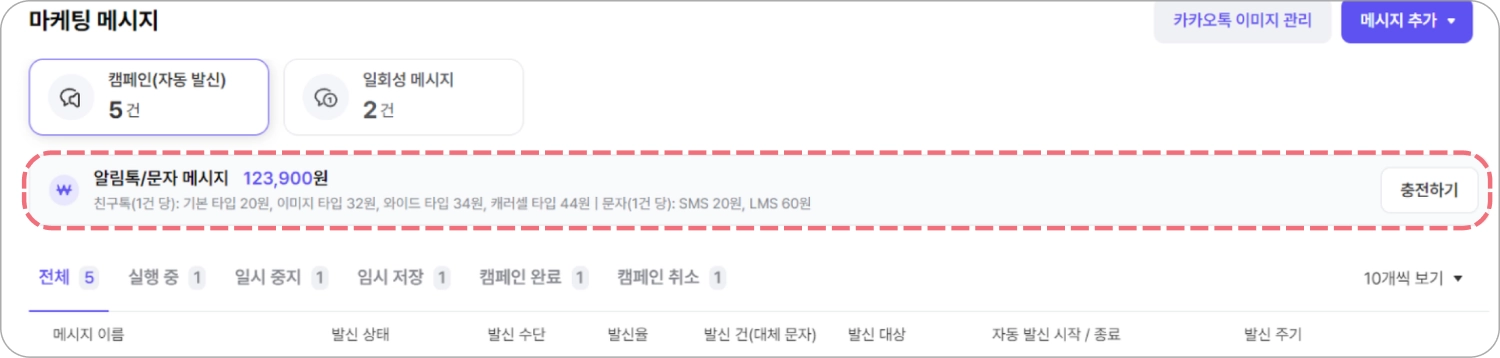
원활한 발송을 위해 메시지 이용권 잔액을 점검해 주세요!
[마케팅 > 마케팅 메시지]에서 확인 후, 금액이 얼마 남지 않았다면 충전하기 해 주세요.
 고객 세그먼트로 돌아가기
 고객 으로 돌아가기
 식스샵 프로 가이드로 돌아가기