



1. 작업 프로젝트 폴더 만들기
•
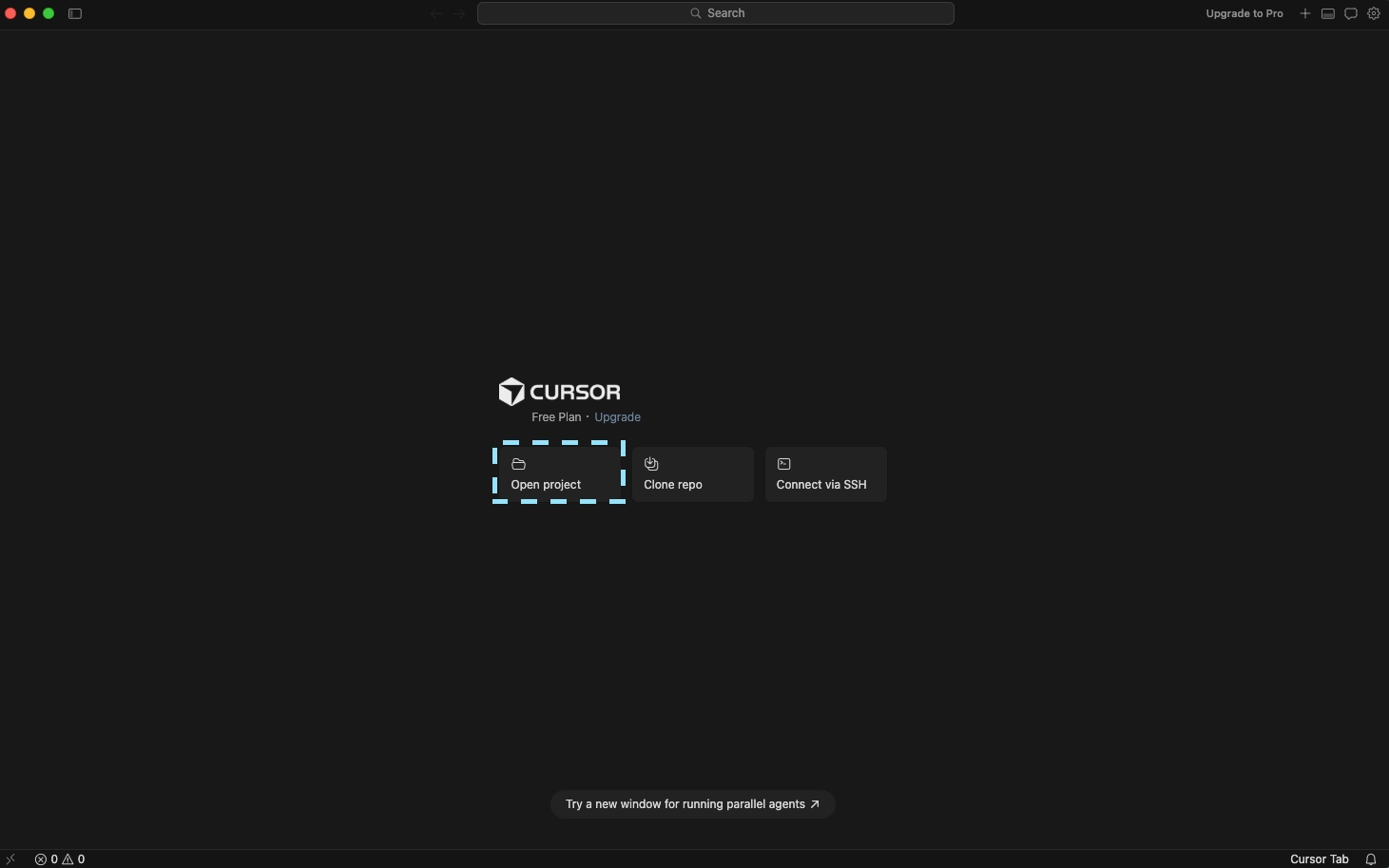
커서를 열고 Open Project 를 클릭해 작업 폴더를 한 개 생성 후 폴더를 열어요.
2. MCP 설정 진입하기
•
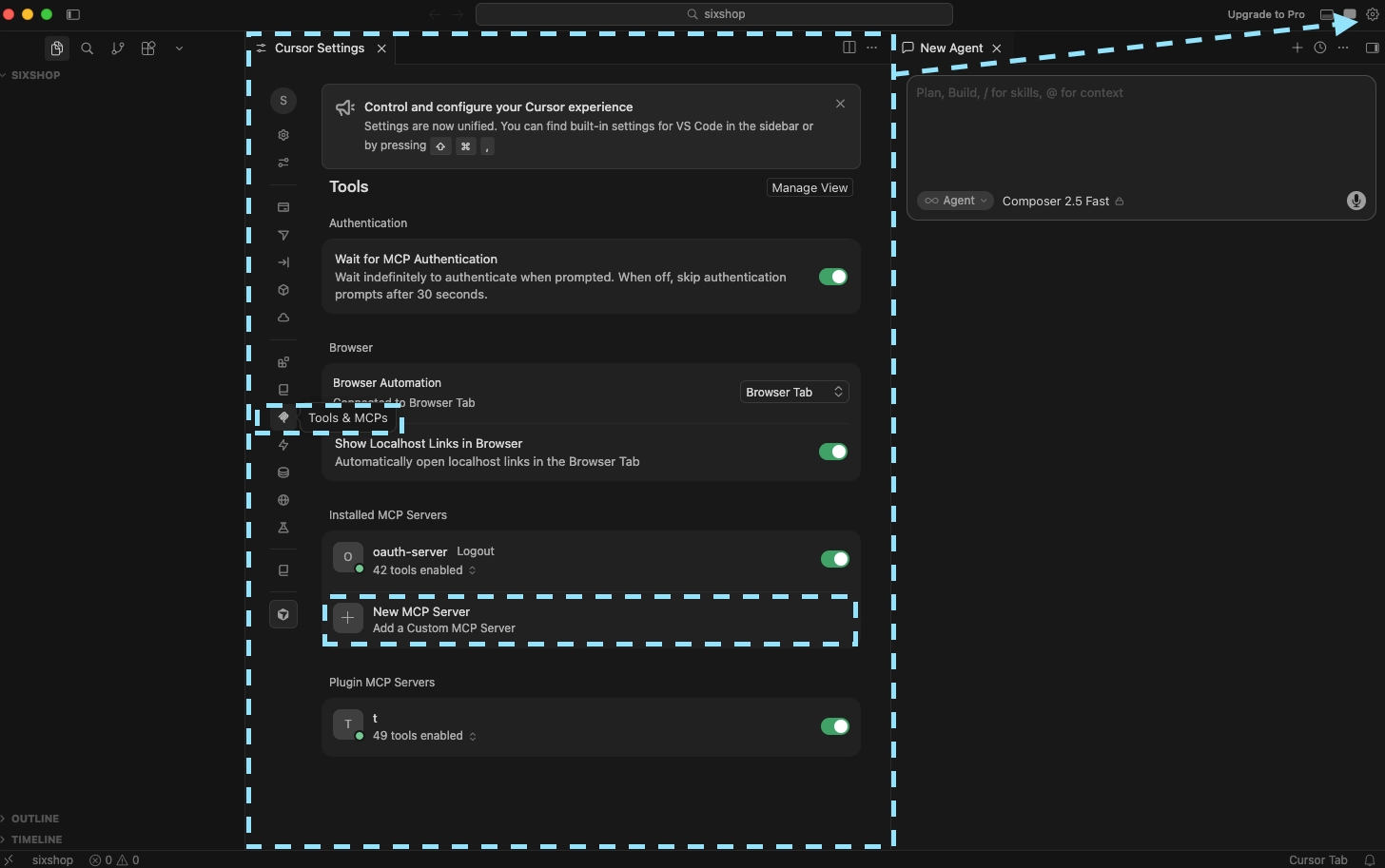
우측 상단 톱니바퀴 아이콘을 클릭해 설정 창을 열어요
•
그다음 좌측 Tools & MCPs 탭을 열어요
•
하단 Installed MCP Servers 에 New MCP Server 를 클릭해요.
3. mcp.json 파일을 수정해요
•
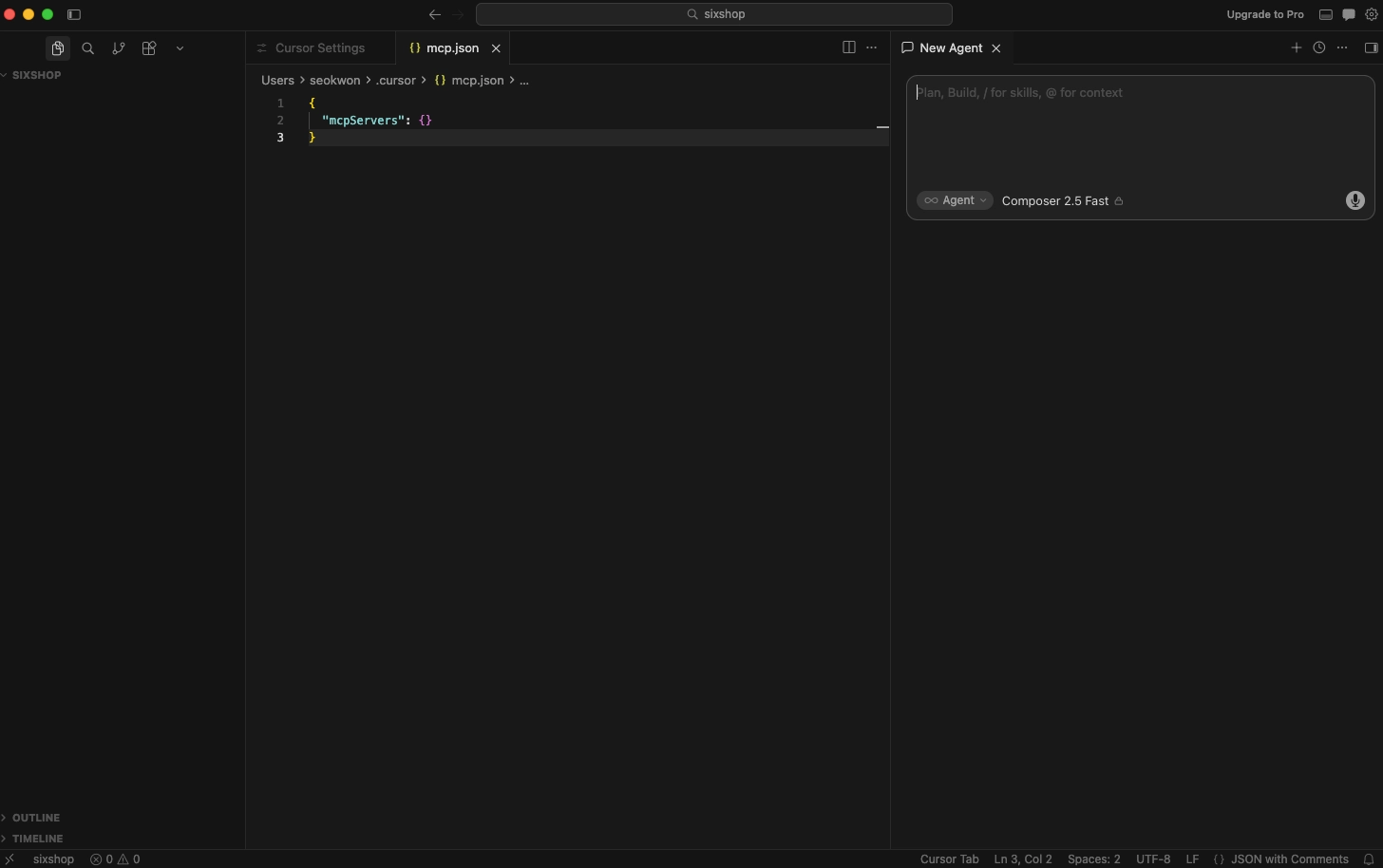
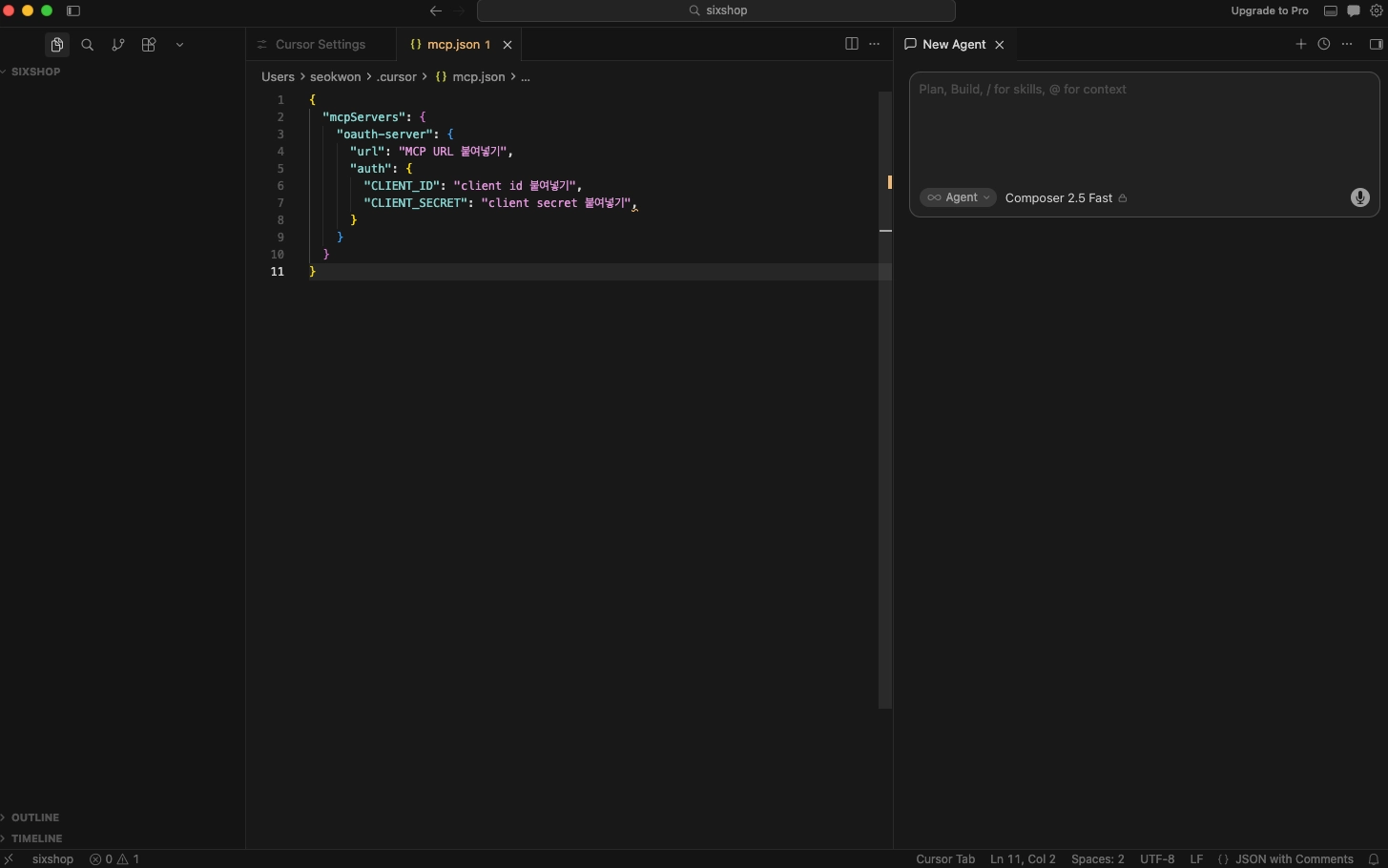
mcp.json 파일이 열리면 아래 내용을 입력해요.
{
"mcpServers": {
"oauth-server": {
"url": "serverUrl",
"auth": {
"CLIENT_ID": "your-client-id",
"CLIENT_SECRET": "your-client-secret"
}
}
}
}
JSON
복사
•
•
•
4. MCP를 연결해요
•
우측 상단 톱니바퀴 아이콘을 클릭해 다시 설정 창을 열어요.
•
그다음 좌측 Tools & MCPs 탭을 열어요
•
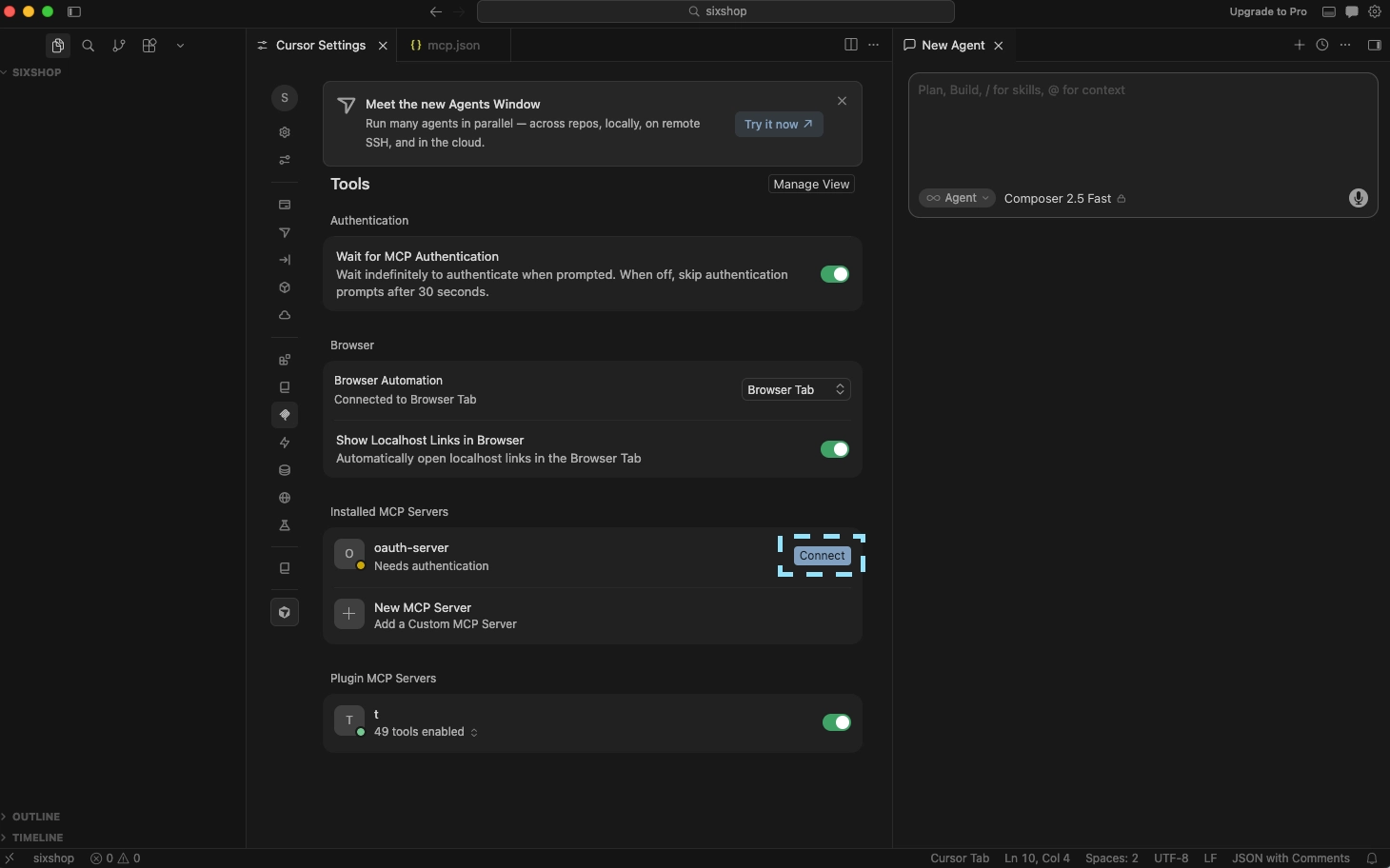
화면에 표시된 Connecct 를 클릭해요.
화면에 인증을 요구하면 승인해 주세요.
5. 제공중인 기능을 확인 후 사용해 보세요!
•
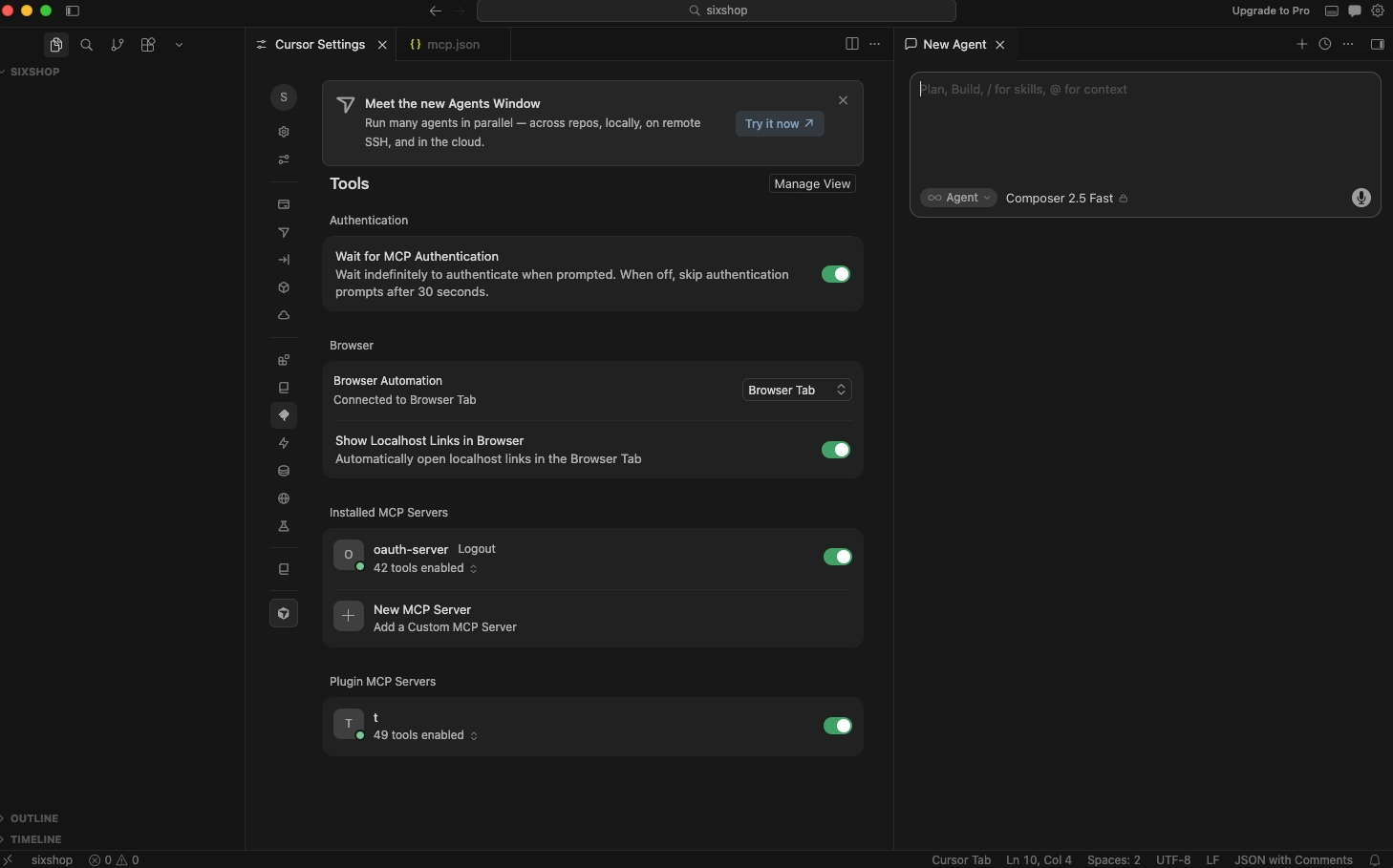
초록색 표시가 보이면 정상적으로 설치된 상태예요.


 식스샵 프로 MCP로 돌아가기
 앱(기능)으로 돌아가기
 식스샵 프로 가이드로 돌아가기