



1. 안티그래비티 IDE 설정을 열어요
•
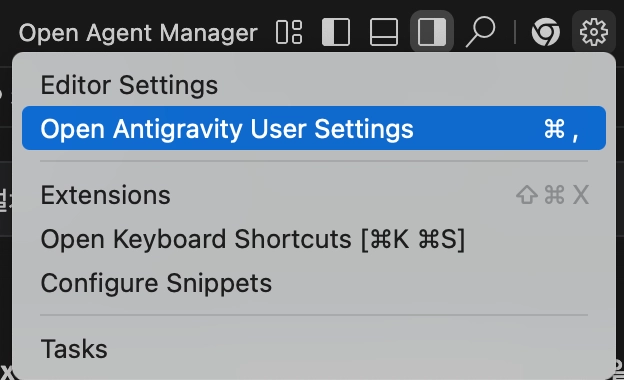
먼저 안티그래비티 IDE에 로그인한 뒤, 우측 상단의 설정( ) 버튼을 클릭해요.
) 버튼을 클릭해요.•
Open Antigravity User Settings를 선택해요.
2. Customizations 메뉴로 이동해요
•
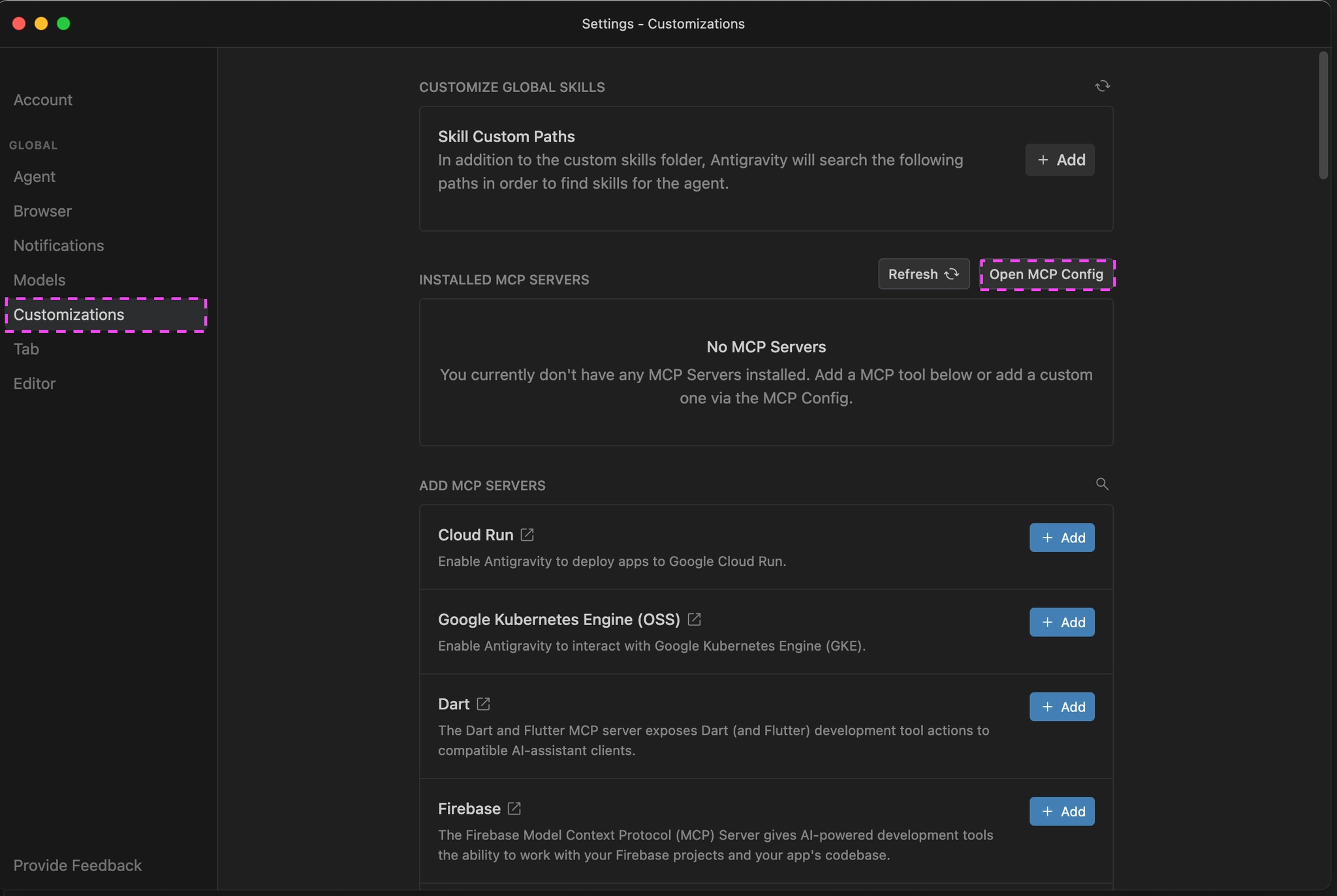
설정 창이 열리면 좌측 메뉴에서 Customizations를 클릭해요.
•
그다음 우측에서 Open MCP Config를 열어 주세요.
3. mcp_config.json 파일을 수정해요
•
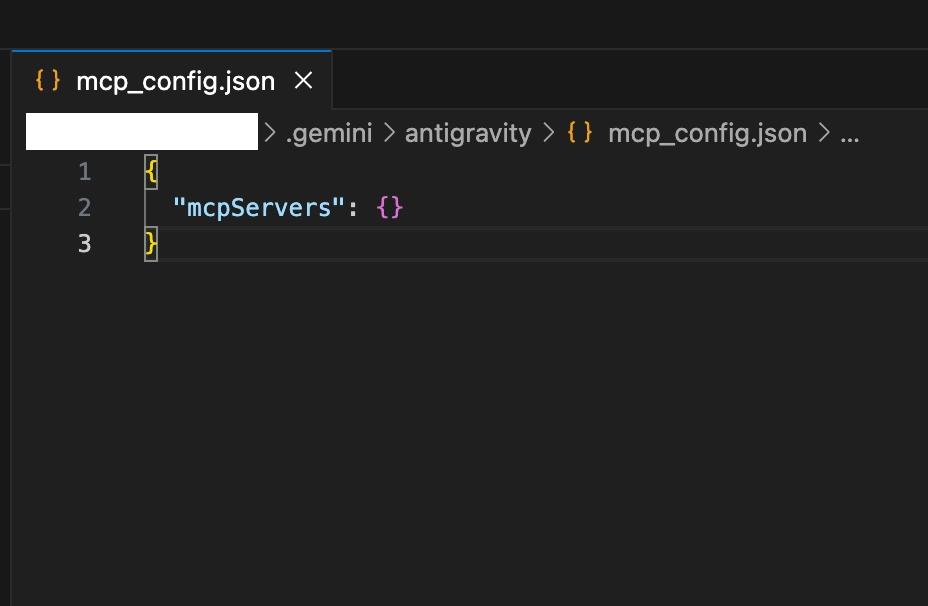
mcp_config.json 파일이 열리면 아래 내용을 입력해요.
{
"mcpServers": {
"oauth-server": {
"serverUrl": "https://mcp.sixshop.io/mcp",
"oauth": {
"clientId": "your-client-id",
"clientSecret": "your-client-secret"
}
}
}
}
JSON
복사
•
•
•
4. MCP 설정을 새로고침해요
•
우측 상단 톱니바퀴 아이콘을 클릭해 다시 설정 창을 열어요.
•
Open Antigravity User Settings를 선택해요.
•
좌측에서 Customizations를 클릭해요.
•
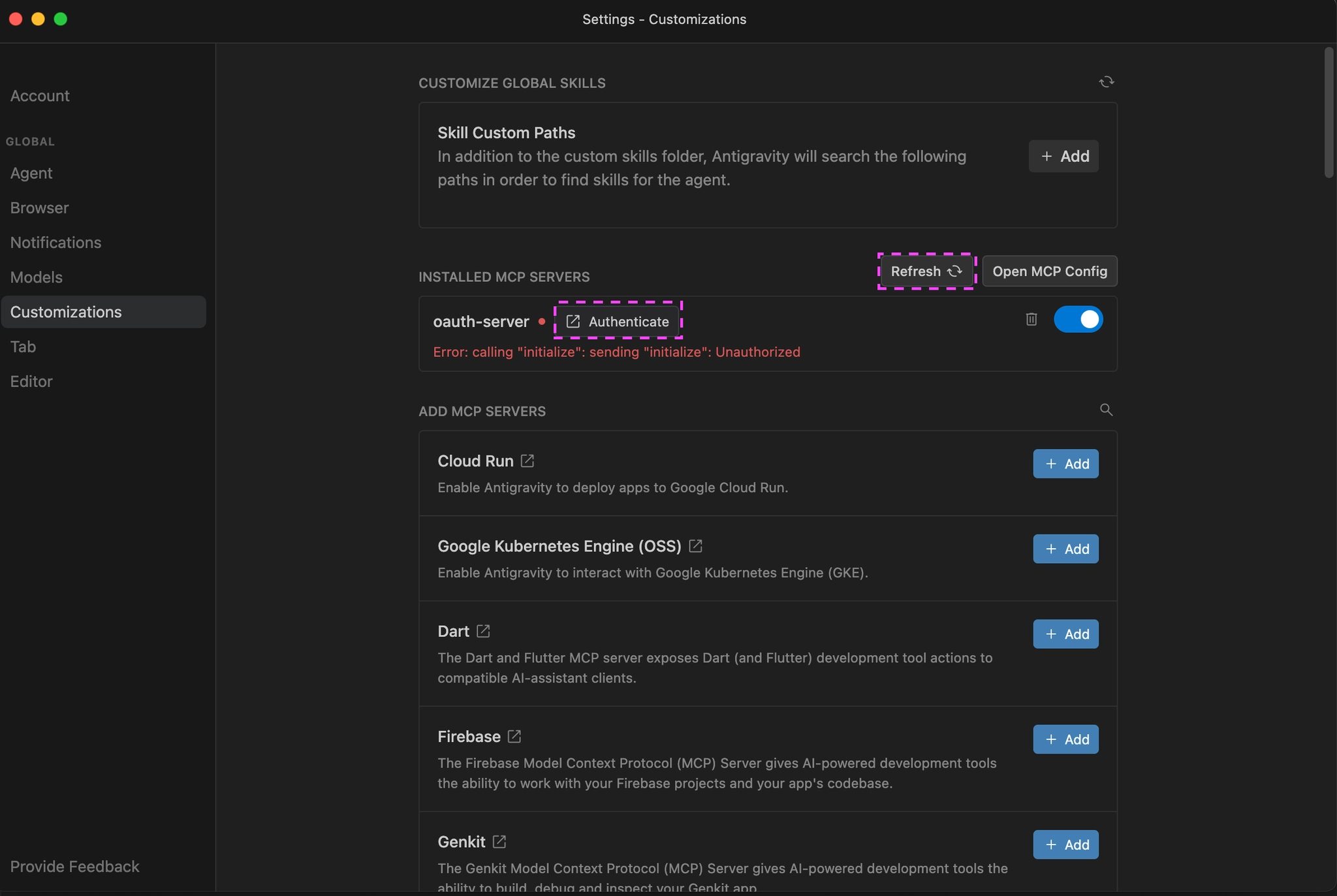
Refresh를 클릭해요.
화면에 oauth-server가 보이면 Authenticate 버튼을 클릭해요.
5. 인증 값을 복사해요
•
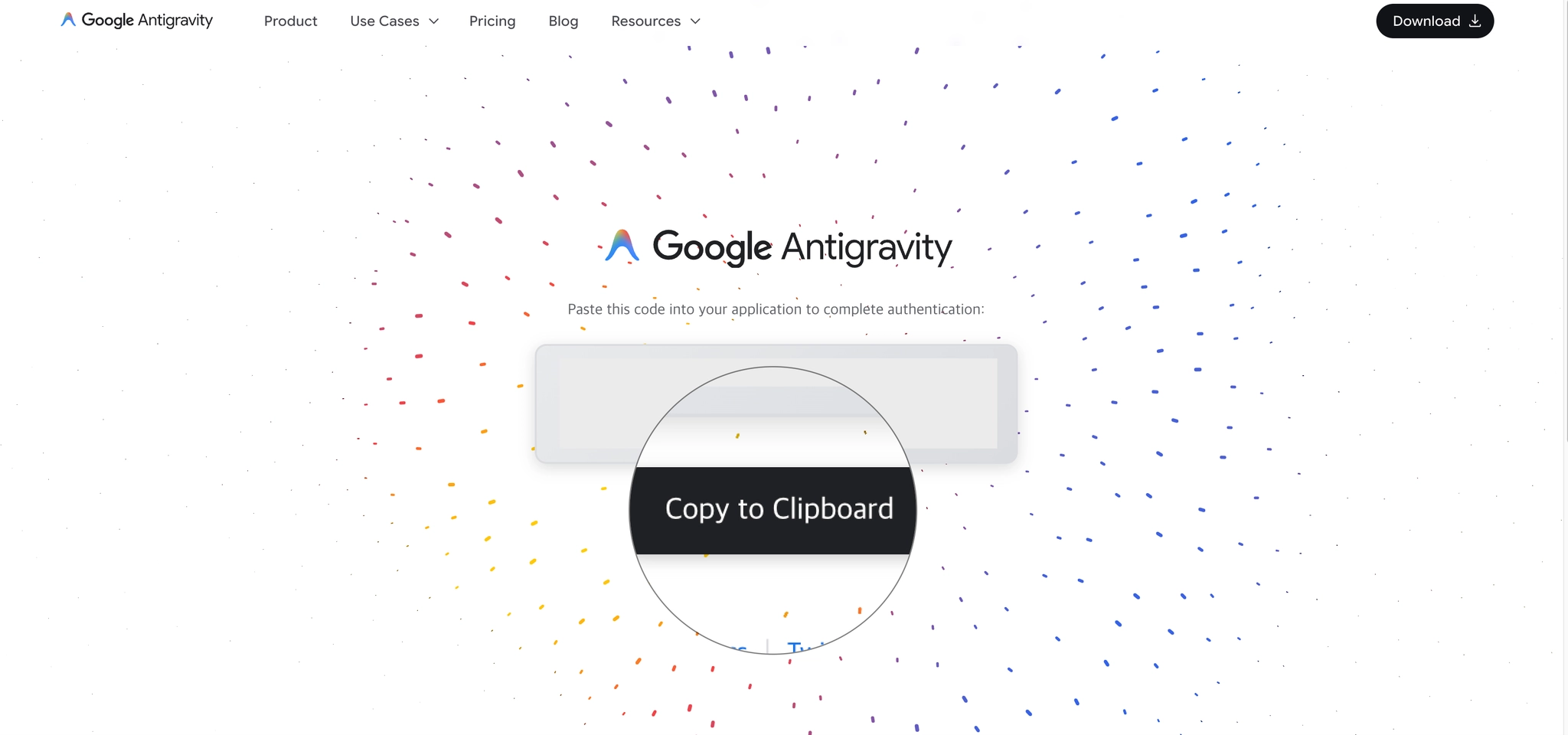
웹 페이지가 열리면 Copy to Clipboard를 클릭해서 값을 복사해요.
6. 복사한 값을 붙여넣고 제출해요
•
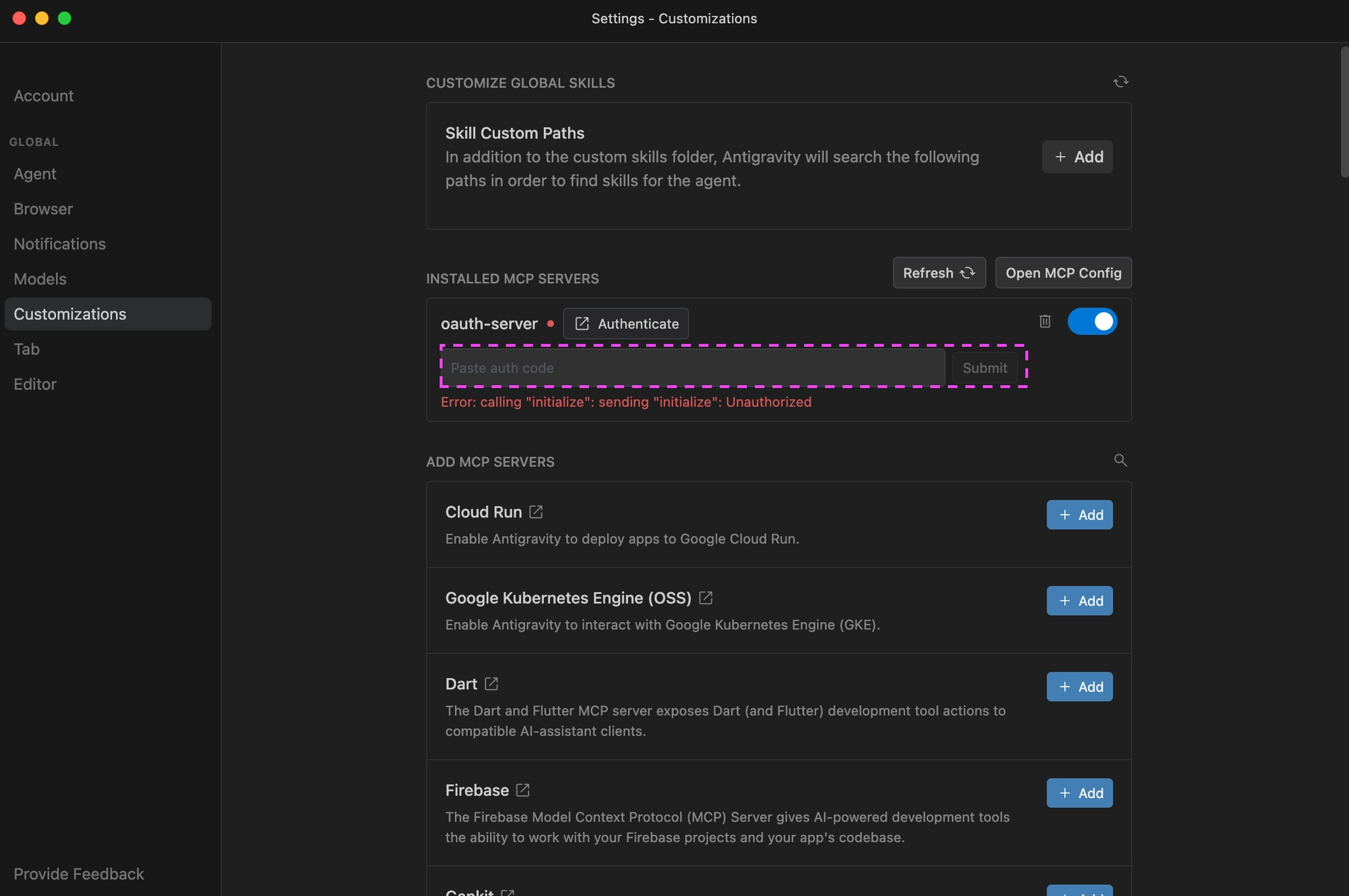
다시 안티그래비티 IDE로 돌아와서 복사한 값을 붙여넣어요.
•
그다음 Submit 버튼을 클릭해요.
7. 제공중인 기능을 확인 후 사용해 보세요!
•
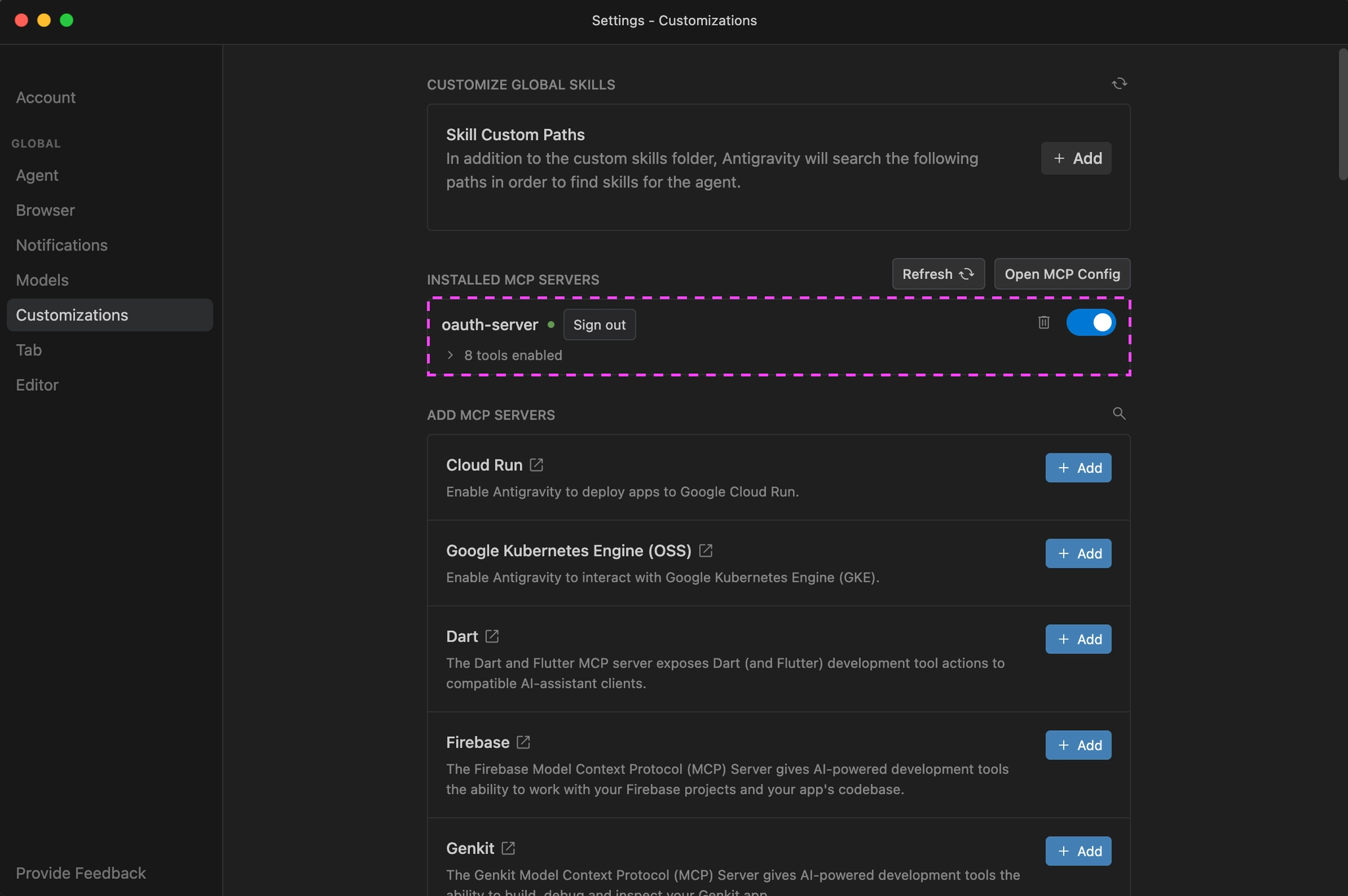
초록색 표시가 보이면 정상적으로 설치된 상태예요.


 식스샵 프로 MCP로 돌아가기
 앱(기능)으로 돌아가기
 식스샵 프로 가이드로 돌아가기