





마켓플레이스의 폼 블록을 활용하여, 방문자에게 다양한 정보를 편리하게 수집할 수 있어요!
폼 블록 사용하기
폼 블록은 ‘게시판’을 폼에 연결하는 구조입니다.
폼이 접수되면 게시판에 내용이 쌓이며, 게시판 관리 홈에서 접수 내역을 확인할 수 있습니다.
 게시판 추가하기
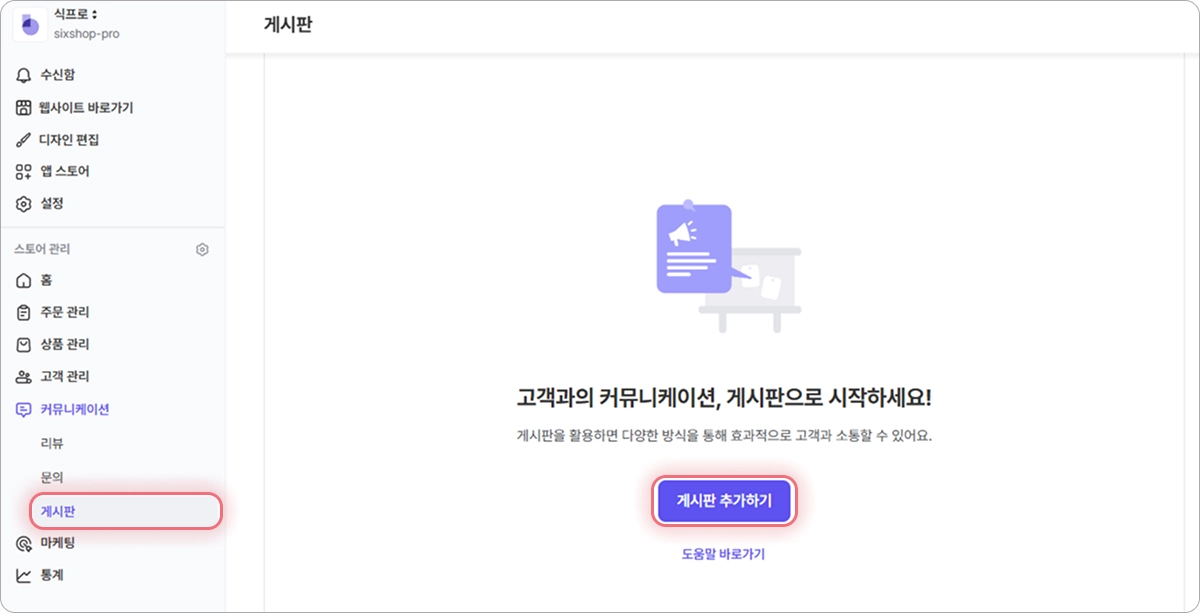
Step 1. [식스샵 프로 > 커뮤니케이션 > 게시판]에서 게시판 추가하기를 클릭합니다.
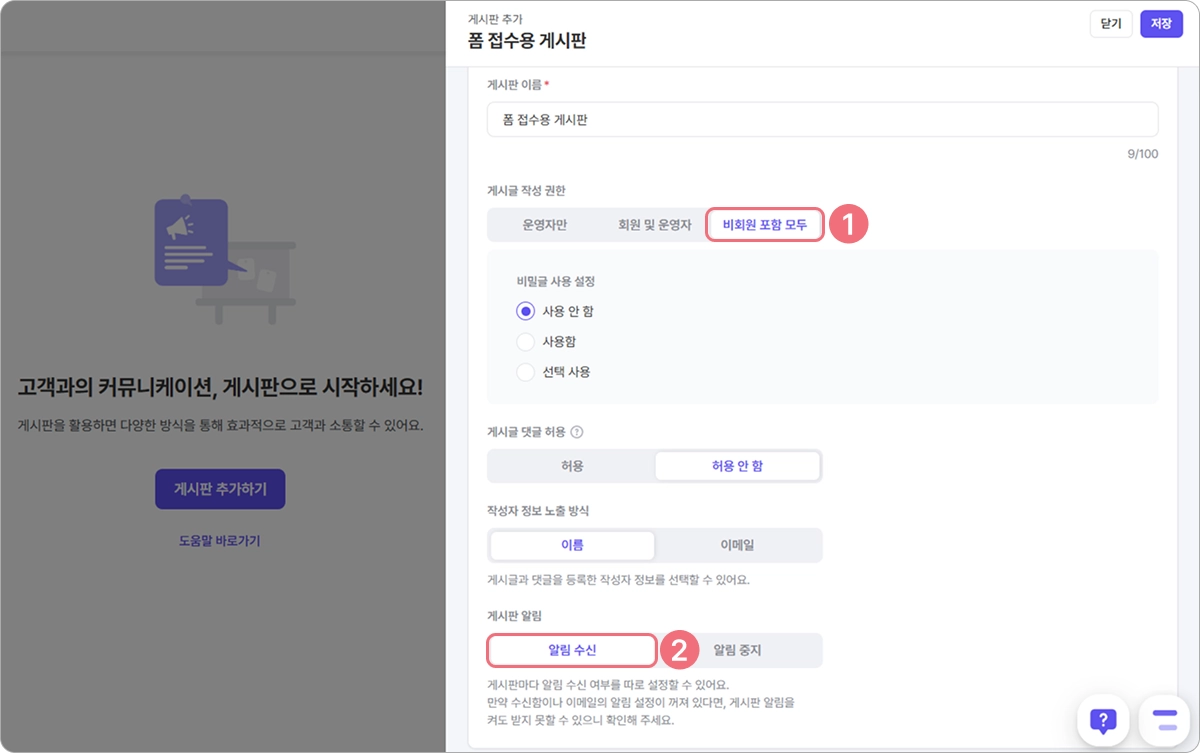
Step 2. 게시글 작성 권한과 게시판 알림 사용 여부를 유의하여, 게시판 설정 후 저장합니다.
•
게시판 작성 권한
◦
방문자 모두가 접수하는 일반적인 폼이라면, 비회원 포함 모두(①)로 설정합니다. (권장)
◦
회원만 접수하는 폼이라면, 회원 및 운영자로 설정해도 무방합니다.
◦
비밀글 사용 설정은 사용함 으로 설정해 주셔야 합니다. (필수)
◦
단, 운영자만일 경우 폼 접수가 불가합니다. 반드시 재확인해 주세요.
•
게시판 알림 사용 여부
◦
알림 수신(②)으로 저장합니다.

함께 확인해 주세요!
•
위 2가지 항목 외, 나머지 항목들은 폼 이용에 영향이 없으므로 기본 값으로 설정합니다.
•
게시판 생성만으로는 메뉴에 자동 노출되지 않으며, 폼 접수 내용 또한 외부 공개되지 않으니 염려하지 않으셔도 됩니다.
 폼 블록 설치하기
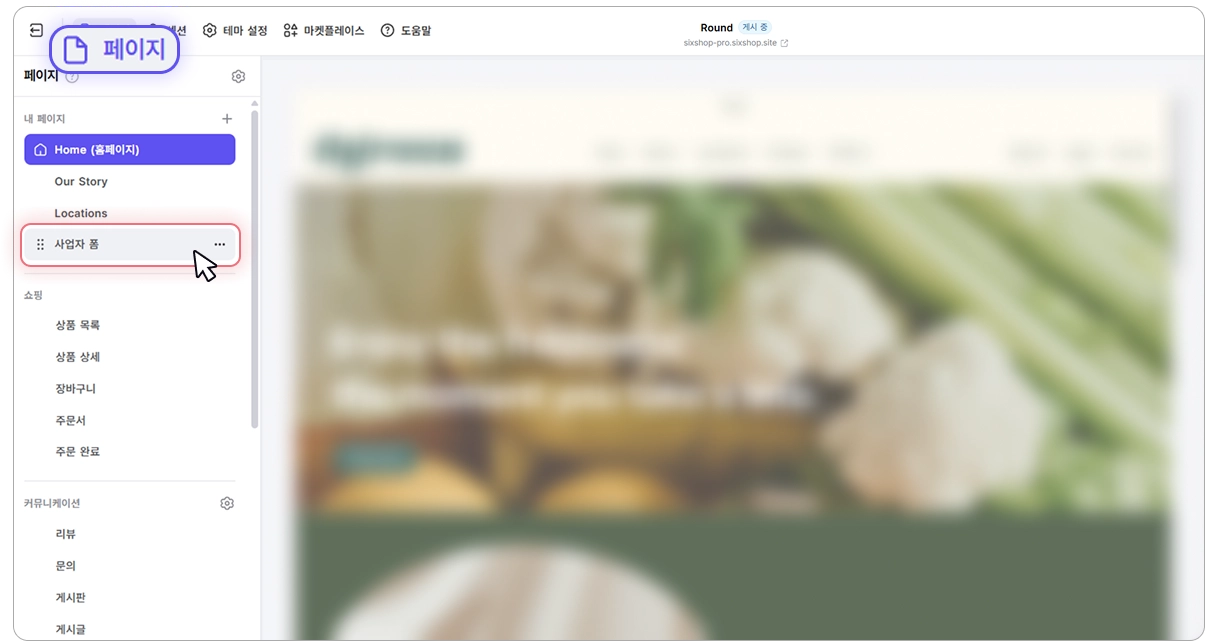
Step 1. 디자인 에디터의 [페이지] 선택 후, 폼을 추가할 페이지를 선택합니다. 아직 페이지가 없다면 생성해 주세요.
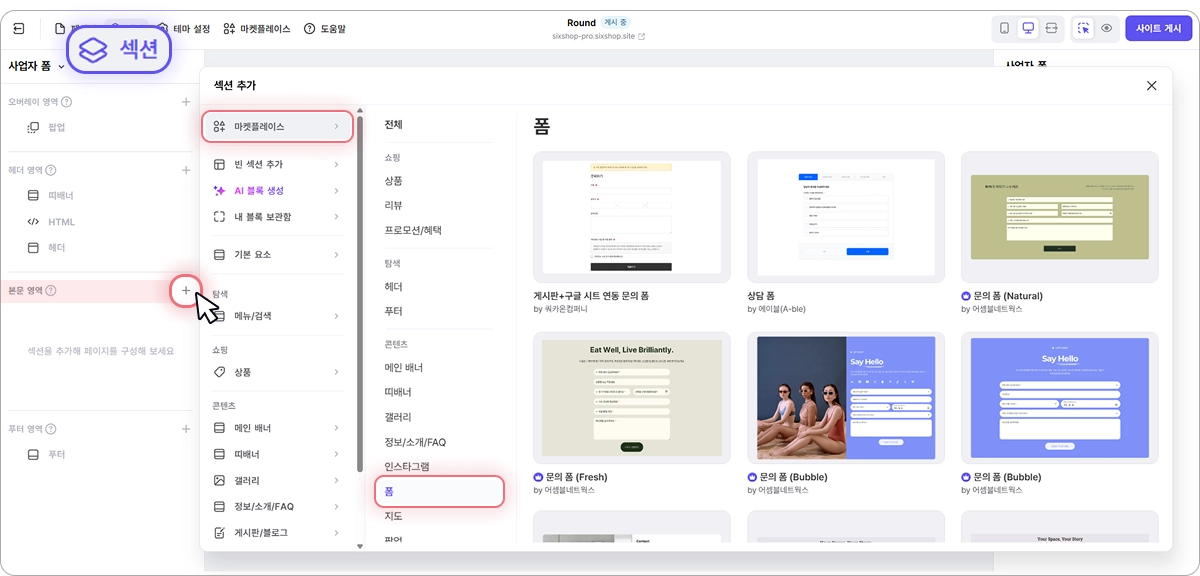
Step 2. [섹션 > 본문 영역] 옆 +(섹션 추가) 선택 후, [마켓플레이스 > 폼]에서 원하는 폼 블록을 추가합니다.
Step 3. 선택한 폼 블록의 설치하기 클릭 후, 바로 사용하기를 클릭합니다.
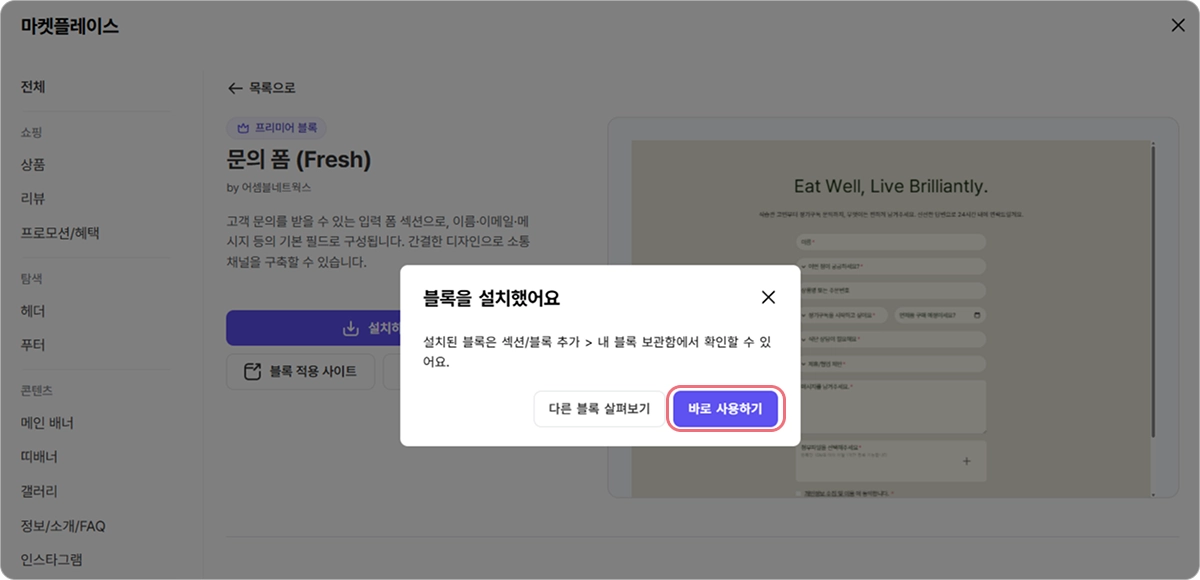
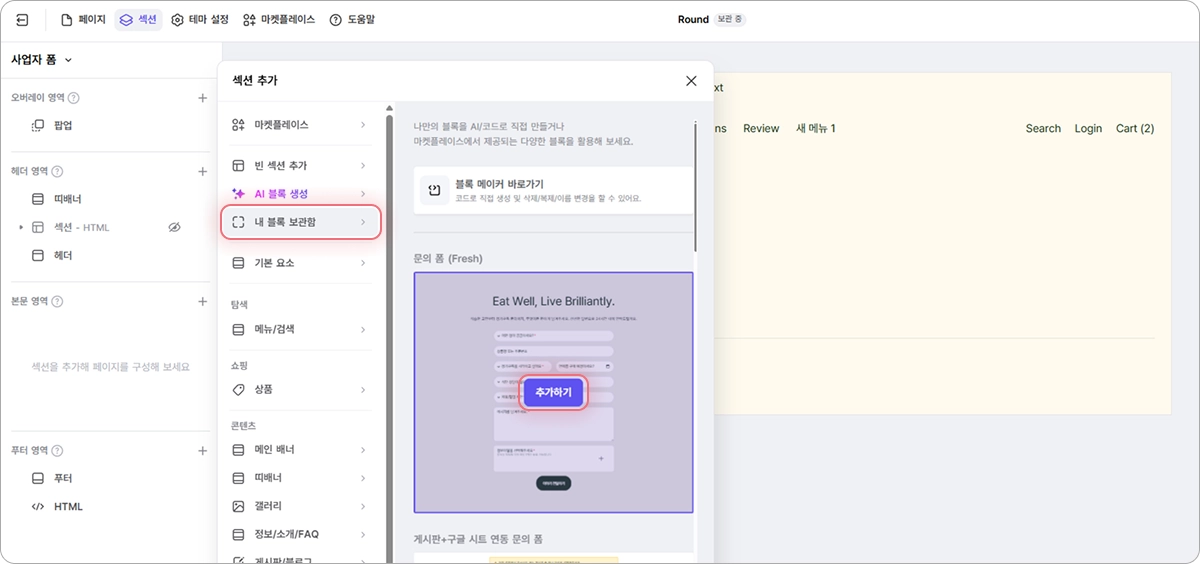
Step 4. 열리는 설정 창 내에서, 조금 전 설치된 폼 블록을 추가하기 해 주세요.
추후 다른 페이지에도 폼을 추가하려면, [섹션 추가] 설정 창의 내 블록 보관함에서 동일한 폼 블록을 설치하면 됩니다.
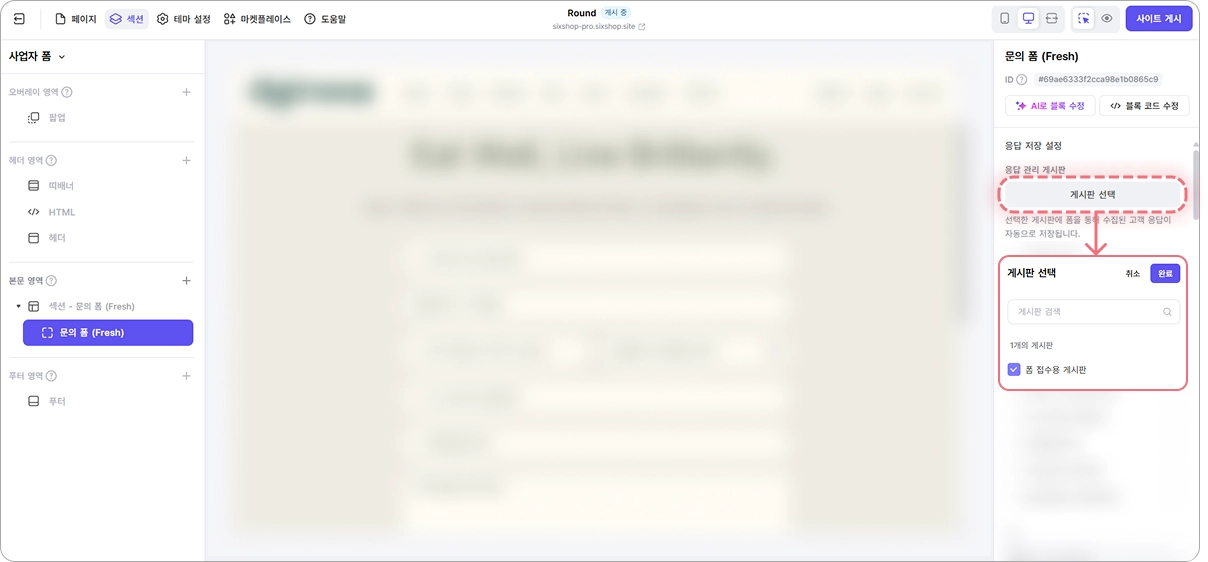
Step 5. 설치된 폼 블록의 오른쪽 패널에서 게시판 선택을 클릭하여, 조금 전 생성한 게시판을 연결합니다.
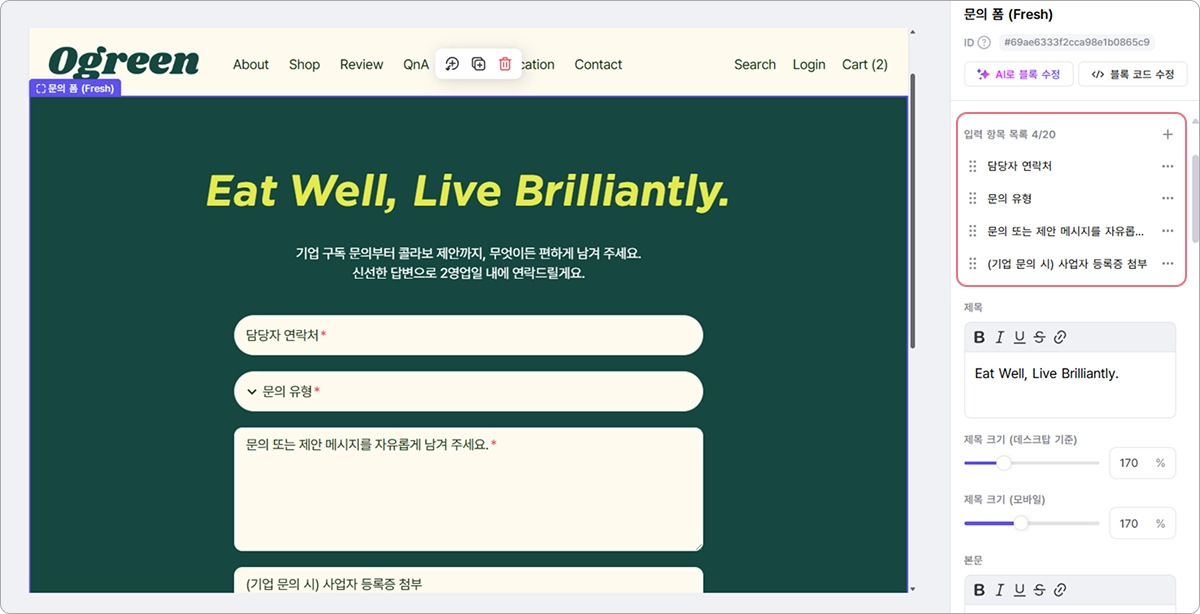
Step 6. 폼으로 수집하고자 하는 항목들을 자유롭게 구성합니다.

블록 이름이 문의 폼 (000) 형식인 블록은 ‘이름’을 기본 수집하므로, 별도 항목으로 구성하지 않습니다.
에디터에서는 ‘이름’ 항목이 보이지 않더라도, 실제 웹사이트에서는 자동 수집하게 됩니다. (회원-회원 정보의 이름, 비회원-직접 입력)
추후 ‘이름’ 미사용 등 좀 더 자유도 높은 폼 구성을 지원할 예정이에요.
폼 접수 알림 받기
이메일 받아 보기
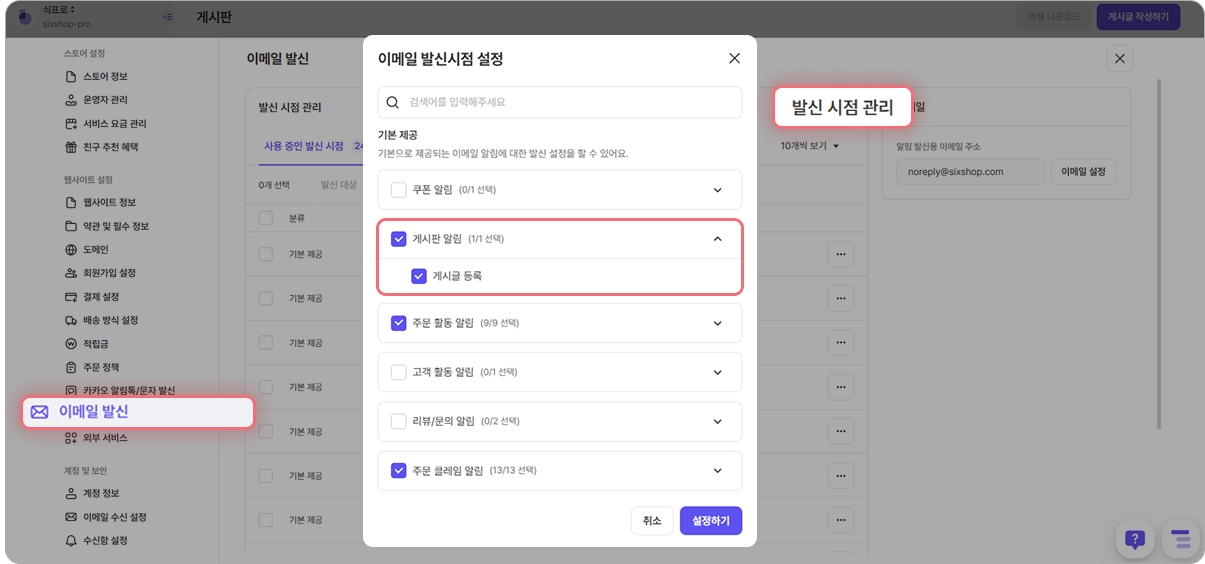
Step 1. [설정 > 이메일 발신]에서 ‘게시글 등록’ 시점에 ‘운영자’를 사용 설정합니다.
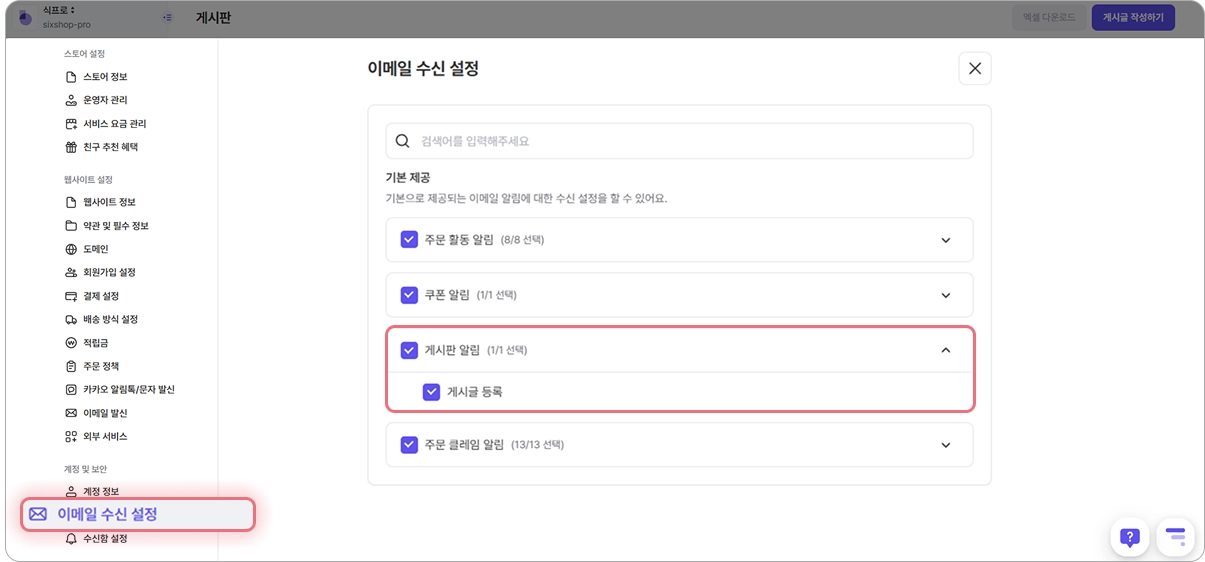
Step 2. [설정 > 이메일 수신 설정]에서 ‘게시글 등록’ 시점을 사용합니다.
식스샵 프로는 각 운영자 계정마다 이메일 수신 여부를 별도 설정할 수 있어요.
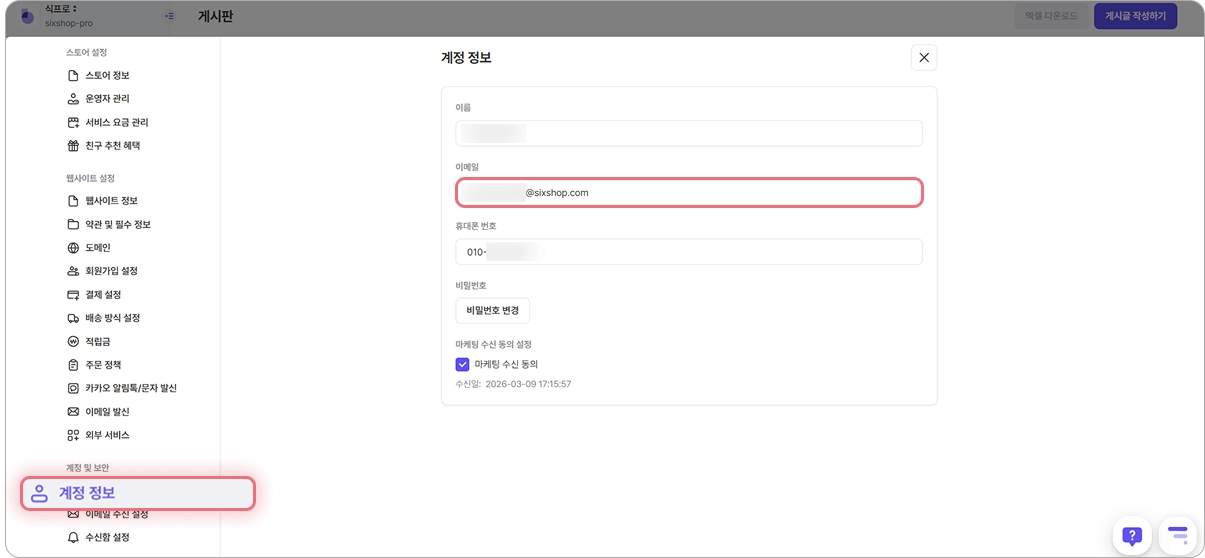
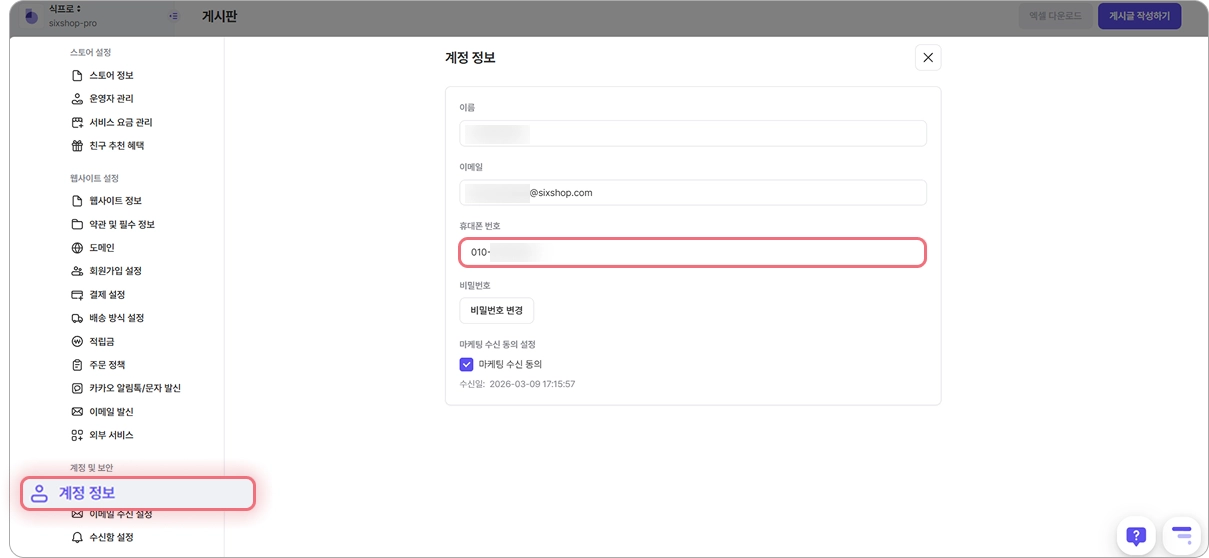
Step 3. [설정 > 계정 정보]의 이메일 주소를 점검합니다. 폼 접수 시 해당 메일로 수신하게 됩니다.
알림톡/문자 받아 보기
Step 1. [설정 > 카카오 알림톡/문자 발신]에서 발신 수단을 연동합니다.
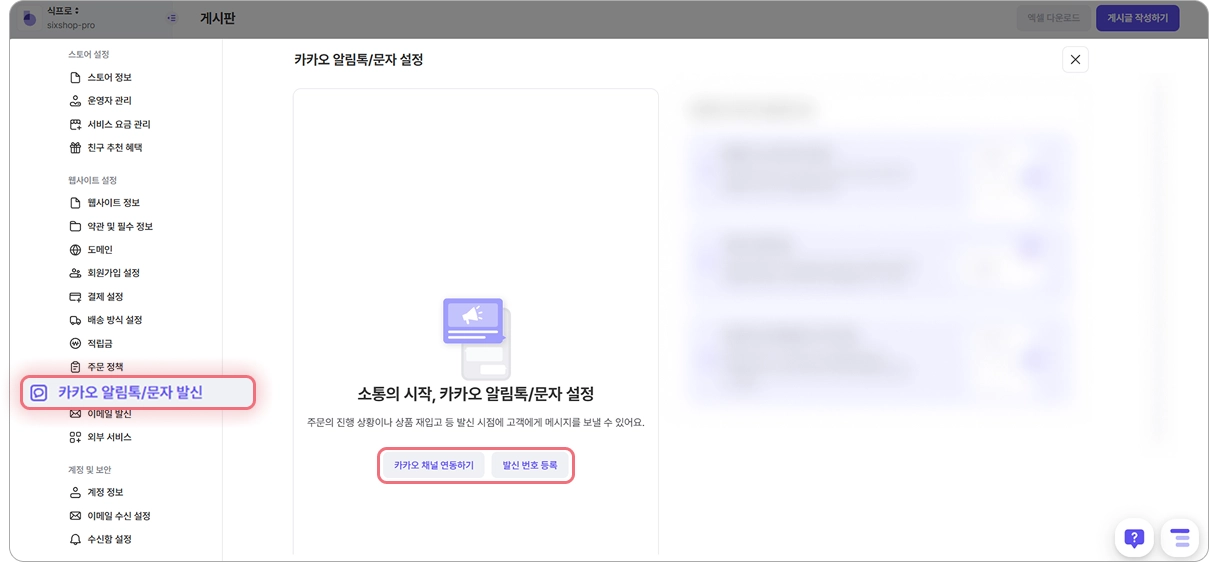

알림톡으로 받고 싶다면
카카오 알림톡을 참고하여, 카카오 채널을 연동합니다.

문자 메시지로 받고 싶다면
 발신 번호 인증 방법을 참고하여, 발신 번호를 등록합니다.
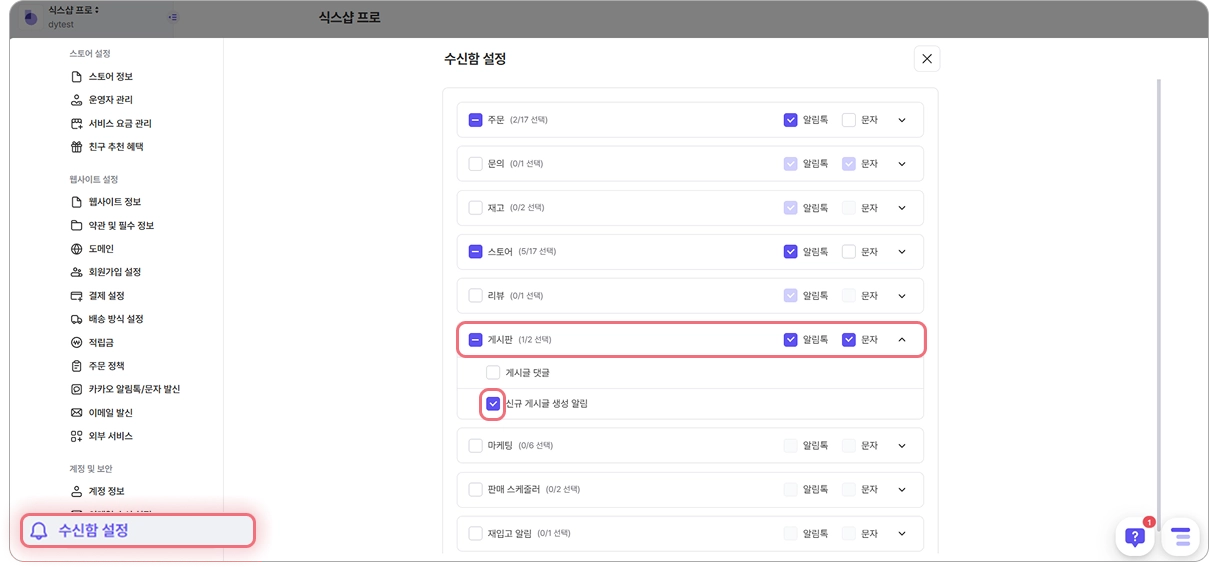
Step 2. [설정 > 수신함 설정]에서 ‘신규 게시글 생성 알림’ 시점에 원하는 발신 수단을 설정합니다.
식스샵 프로는 각 운영자 계정마다 알림톡/문자 메시지 수신 여부를 별도 설정할 수 있어요.
Step 3. [설정 > 계정 정보]의 휴대폰 번호를 점검합니다. 폼 접수 시 해당 연락처로 알림톡/문자 메시지를 수신하게 됩니다.
Q1. 폼 접수 알림만 받고 싶은데, 모든 게시판의 게시글 알림이 다 오고 있어요.
 식스샵 프로 가이드로 돌아가기