



예약 상품 설정하기
상품 등록
 상품 추가하기를 참고하여 상품을 등록해 주세요.
•
배송 설정: 배송 안 함
•
카테고리: 연결 안 함
•
재고: 설정 안 함
◦
•
옵션/추가 옵션: 설정 안 함
예약 상품 앱 설치
[식스샵 프로 > 앱 스토어 > 상품 관리]에서 예약 상품 앱을 추가합니다.

예약 상품 공통 설정
예약 가능 일자
•
예약 가능 기간을 설정할 수 있습니다.
•
최대 365일까지 설정할 수 있으며, 당일 예약 허용 설정이 가능합니다.
기간 설정
•
기본 제공 3가지 유형을 포함하여 기간 설정은 최대 10개까지 추가할 수 있고, 시즌 미설정 시 기본 가격으로 노출됩니다.
•
유형별 가격을 설정할 수 있고, 기간이 겹치는 경우 [개별 설정 기간 → 성수기 → 준성수기 → 비수기] 가격 순서로 적용됩니다.
환불 정책
환불 정책을 필수로 작성해 주셔야 커스텀 기간 설정이 가능합니다.
예약 상품 추가
상품 정보
상품 선택하기를 눌러 예약 상품으로 판매할 상품을 연결해 주세요.
가격 정보
•
기본 가격
비수기, 준성수기, 성수기, 개별 설정 기간이 아닌 경우 기본 가격으로 판매됩니다.
•
성수기/준성수기/비수기/개별 설정 기간
예약 상품 공통 설정에서 각 시즌의 기간을 설정합니다.
이용 인원
•
기준 인원
기준 인원까지는 추가 요금 없이 이용할 수 있으며, 초과 시 1인당 추가 요금을 부과합니다.
•
추가 요금 부과 방식
◦
이용 기간별 부과: 이용 기간에 비례하여 요금을 부과합니다.
예시) 정원 2인인 펜션에 3인이 4박 5일간 투숙하며, 초과 인원에 대한 추가 요금이 1인당 10,000원인 경우 40,000원을 지불합니다.
◦
예약 건당 1회 부과: 이용 기간과 무관하게 예약 1건당 1회의 요금을 부과합니다.
예시) 정원 2인인 펜션에 3인이 4박 5일간 투숙하며, 초과 인원에 대한 추가 요금이 1인당 10,000원인 경우 10,000원을 지불합니다.
입실/퇴실 시간
입실 시간과 퇴실 시간을 설정할 수 있습니다.
재고
예약 상품의 판매 단위(1박/1일/시간) 당 기준 재고를 입력해 주세요.
예를 들어, 디럭스 룸이라는 동일한 상품을 3개 운영하는 경우, 상품 재고 수량은 3개로 입력하면 됩니다.
추가 상품
예약 상품과 함께 판매할 추가 상품을 선택하여 연결할 수 있습니다.
•
비배송 상품만 연결할 수 있습니다.
•
각 추가 상품별로 추가 요금 부과 방식을 설정할 수 있습니다.
예시) 캠핑장을 운영하는 경우
◦
전기 이용료를 1박당 5,000원씩 부과하려면 이용 기간별 부과로 설정합니다.
◦
입실/퇴실 셔틀버스 이용료를 1회당 한 번만 부과하려면 예약 건당 1회 부과로 설정합니다.
•
각 추가 상품은 웹사이트의 구매 컨트롤 영역에서 구매 개수를 변경할 수 있습니다.
◦
예를 들어 튜브를 추가 상품으로 판매하는 경우, 숙박 인원만큼 구매할 수 있어야 하기 때문입니다.
◦
단, 추가 상품이 이용 기간별 부과로 설정된 상품이라면 구매 개수를 자유롭게 변경할 수 없고, 숙박일 단위로만 변경할 수 있습니다.
디자인 에디터 설정
1. 새로운 디자인 추가하기
기존에 디자인한 템플릿이 아닌, 새로운 템플릿을 추가해 주세요.
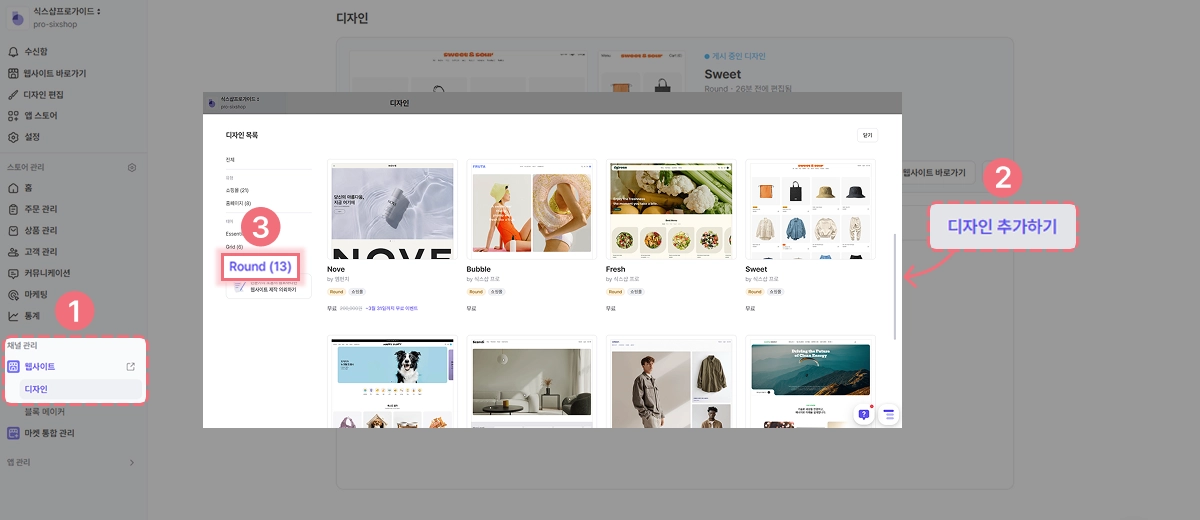
① [채널 관리 > 웹사이트 > 디자인] 메뉴로 이동해 주세요.
② 디자인 추가하기 버튼 클릭하여 템플릿을 새로 추가해 주세요.
•
기존에 추가하여 게시했던 템플릿에는 예약 구매 컨트롤이 제공되지 않아요.
2. 상품 상세 설정
일반 상품 구매 버튼을 예약 구매 버튼으로 변경해 주세요.
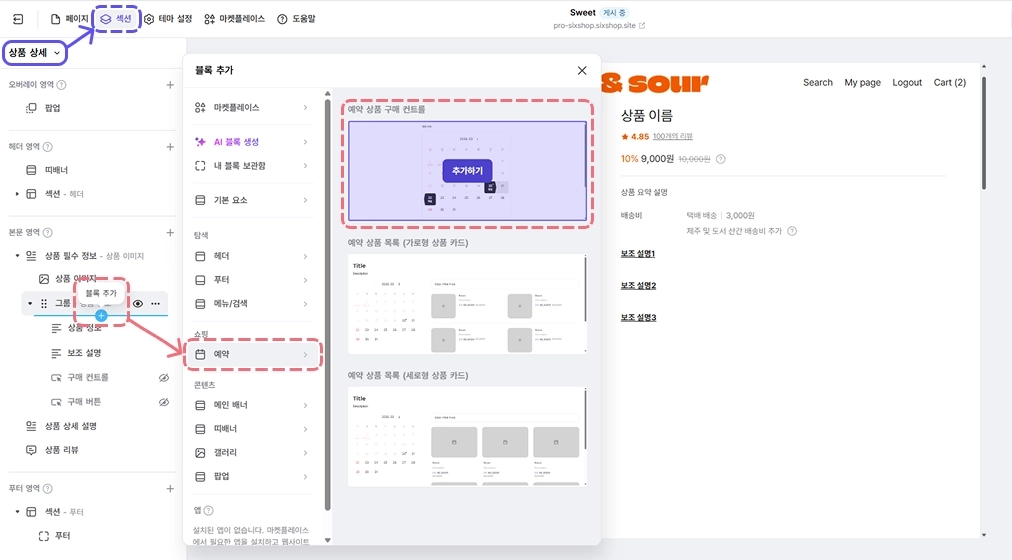
① 추가한 템플릿의 디자인 편집하기 버튼을 클릭해 주세요.
② [쇼핑(상품 상세) > 섹션 > 본문 영역(상품 필수 정보) > 그룹 > 블록 추가] 진행해 주세요.
•
기본 값으로 설정된 [구매 버튼 / 구매 컨트롤] 숨기기를 진행해 주세요.
•
그룹에서 +블록 추가 버튼을 클릭하여 [예약 > 예약 상품 구매 컨트롤] 선택 후 사이트 게시해 주세요.
3. 상품 목록 설정
일반 상품 목록을 예약 상품 목록으로 변경해 주세요.
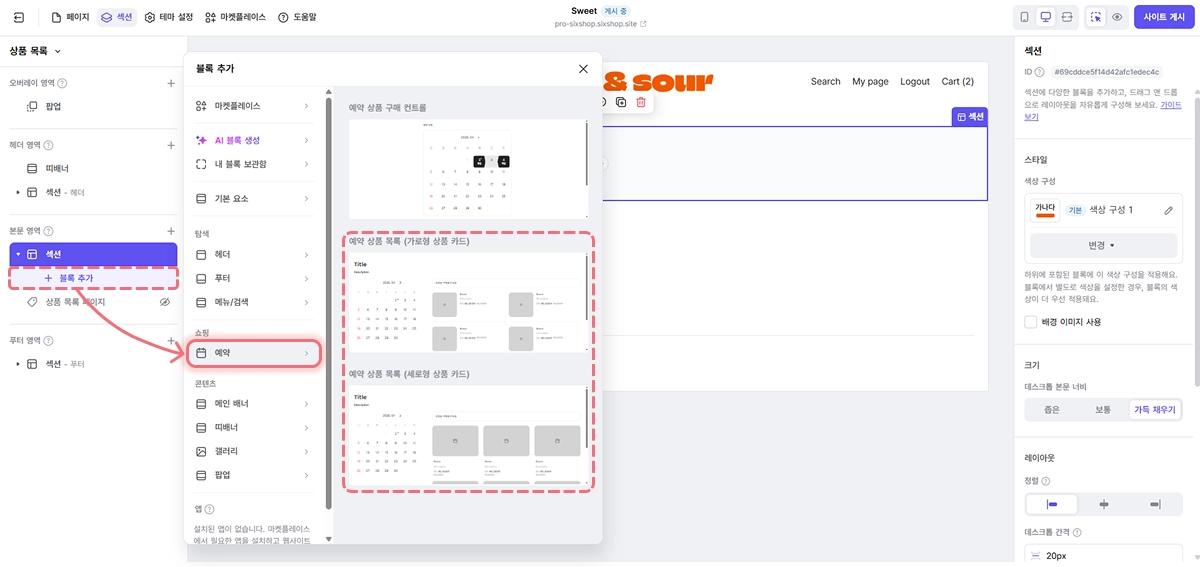
① 템플릿의 디자인 편집하기 버튼을 클릭해 주세요.
② [쇼핑(상품 목록) > 섹션 > 본문 영역 + 섹션 추가 > 쇼핑(예약) > 예약 상품 목록 블록 추가] 진행해 주세요.
•
기본 값으로 설정된 [상품 목록 페이지] 숨기기를 진행해 주세요.
•
추가한 블록에 상품이 모두 노출되고 있는지 확인 후 사이트 게시해 주세요.
예약 주문 처리하기
예약 상품은 실물 배송이 없는 상품이지만, 주문 처리 방식은 일반 상품과 동일하게 적용됩니다.
1.
신규 예약 발생 → [주문 확인 중]에 주문이 생성됩니다.
•
단, 무통장 결제 미입금 상태는 [결제 대기 중]으로 노출되며, 직접 입금 확인 후 주문 상태를 변경해 주세요.
•

2.
예약 당일 전까지 → 주문 상태는 [배송 준비 중]에 남아 있도록 유지하는 것을 권장합니다.
•
사유: 비배송 상품은 현재 반품 기능을 지원하지 않아, 갑작스러운 예약 취소 시 처리에 어려움이 있을 수 있습니다. (추후 반품 기능 지원 예정)
3.
예약 전 취소 요청 시 → [배송 준비 중] 상태의 주문을 취소해 주세요.
•
위약금이 있다면 고객 부담금으로 차감할 금액을 입력하면, 해당 금액을 제외하고 환불됩니다.
•

4.
예약 서비스 제공 후 → 주문 상태를 [배송 완료]로 처리합니다.

유의 사항
•
동일한 정보의 고객이 같은 날짜에 무통장입금으로 다수의 주문을 생성 후 입금하지 않으면, 주문은 여러 개 생기지만, 재고는 1건만 차감됩니다.
•
회원 예약 시 등급 할인이 적용되면 오류가 발생할 수 있습니다.




 상품으로 돌아가기
 식스샵 프로 가이드로 돌아가기