



변수 만들기
구글 태그 매니저(GTM)에서 GA4를 연동하려면 총 4개의 변수를 생성해야 합니다.
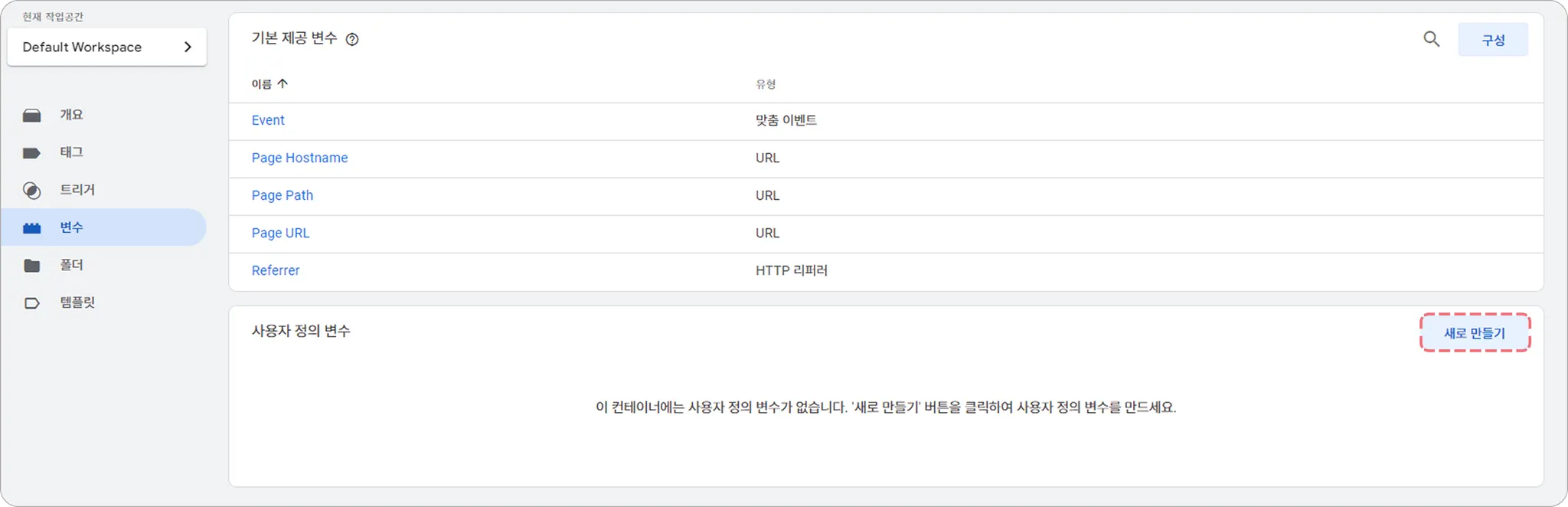
아래의 ecommerce.items 변수 등록 예시와 동일한 방식으로, 변수명만 변경하여 나머지 변수들도 순서대로 생성해 주세요.
변수명 | 내용 |
ecommerce.items | 상품 정보(주문 상품 정보) |
ecommerce.currency | 결제 통화 |
ecommerce.transaction_id | 주문 번호 |
ecommerce.value | 결제 금액 |
 [
[
 변수명에 ecommerce.items를 입력하고 변수 유형 아이콘을 선택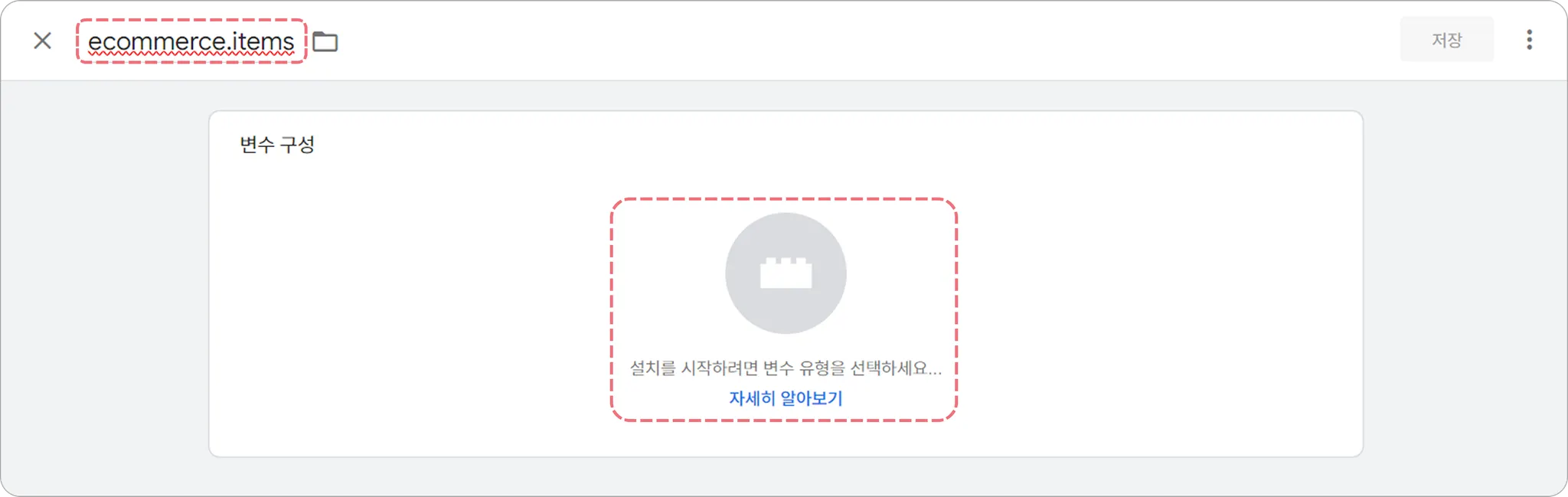
 변수 유형에서 ‘데이터 영역 변수’ 선택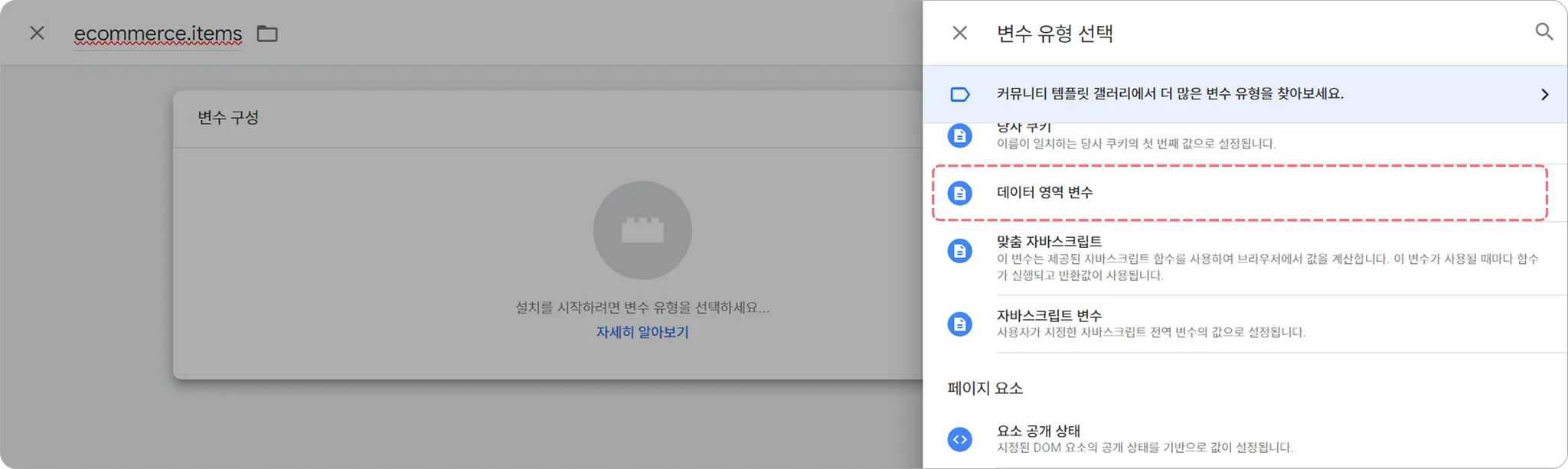
 데이터 영역 변수 이름에 ecommerce.items(변수명)를 입력 후 저장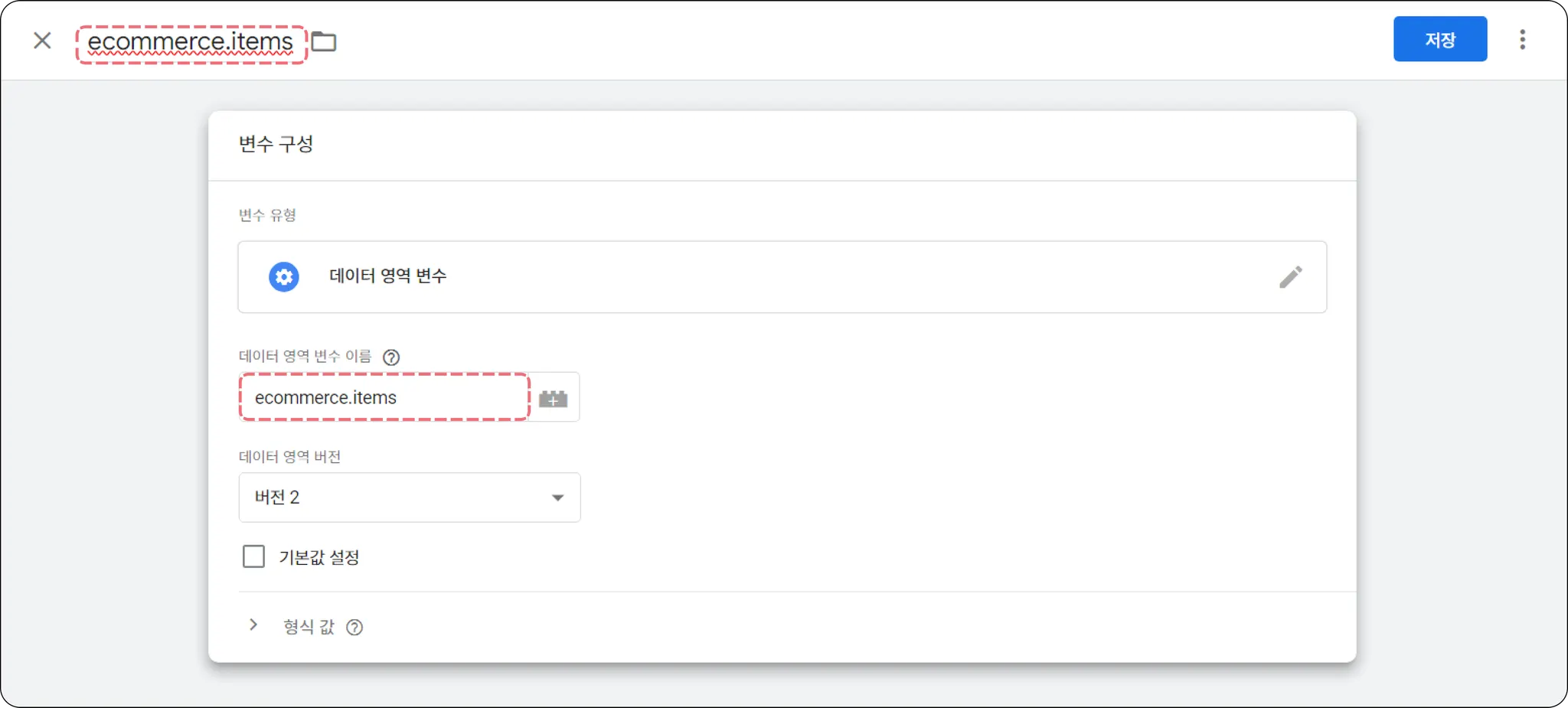
 1~4번 단계를 반복하여 변수 4개를 모두 생성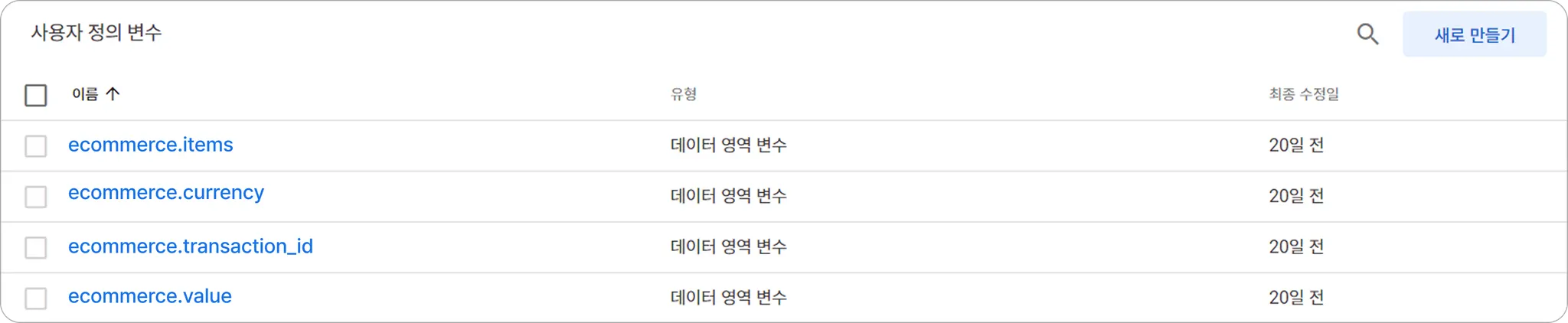
트리거 만들기
구글 태그 매니저(GTM)에서 GA4를 연동하려면 총 3개의 트리거를 생성해야 합니다.
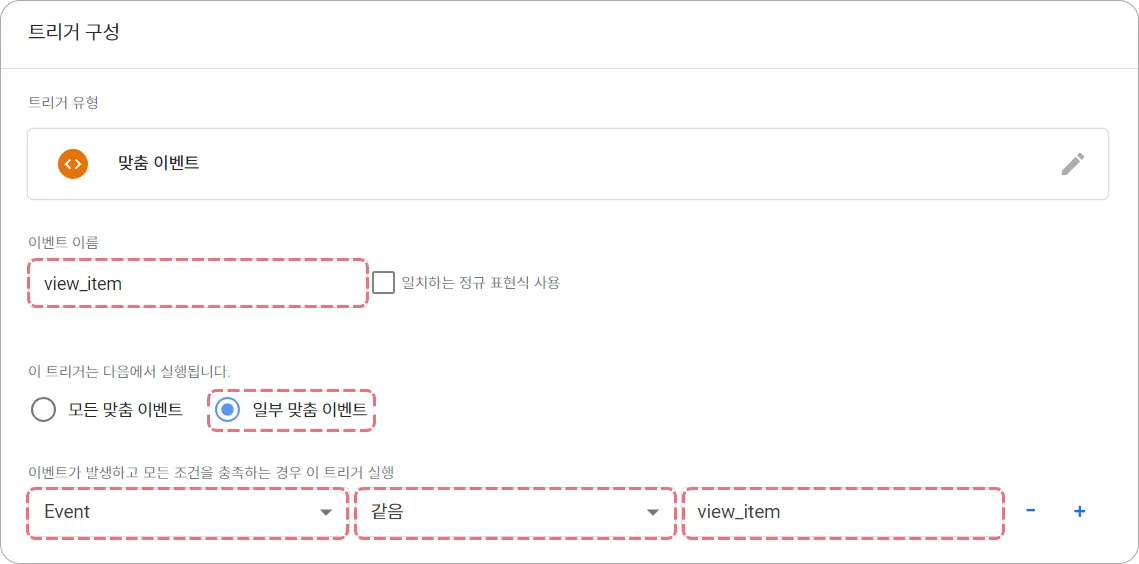
아래의 add_to_cart 트리거 등록 예시를 참고하여, 동일한 방식으로 나머지 트리거도 트리거명만 변경하여 생성해 주세요.
태그 이름 | 실행 트리거 |
add_to_cart | 장바구니 담기 클릭 시 호출되는 이벤트 |
purchase | 결제 완료 시 호출되는 이벤트 |
view_item | 상품 페이지를 조회 시 호출되는 이벤트 |
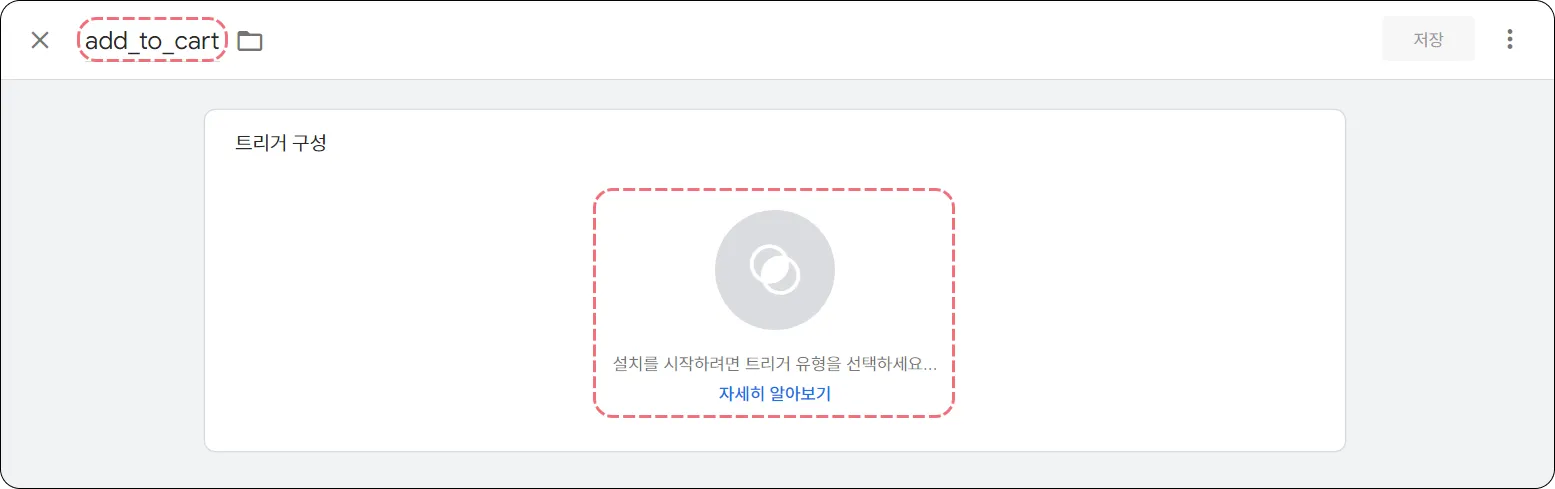
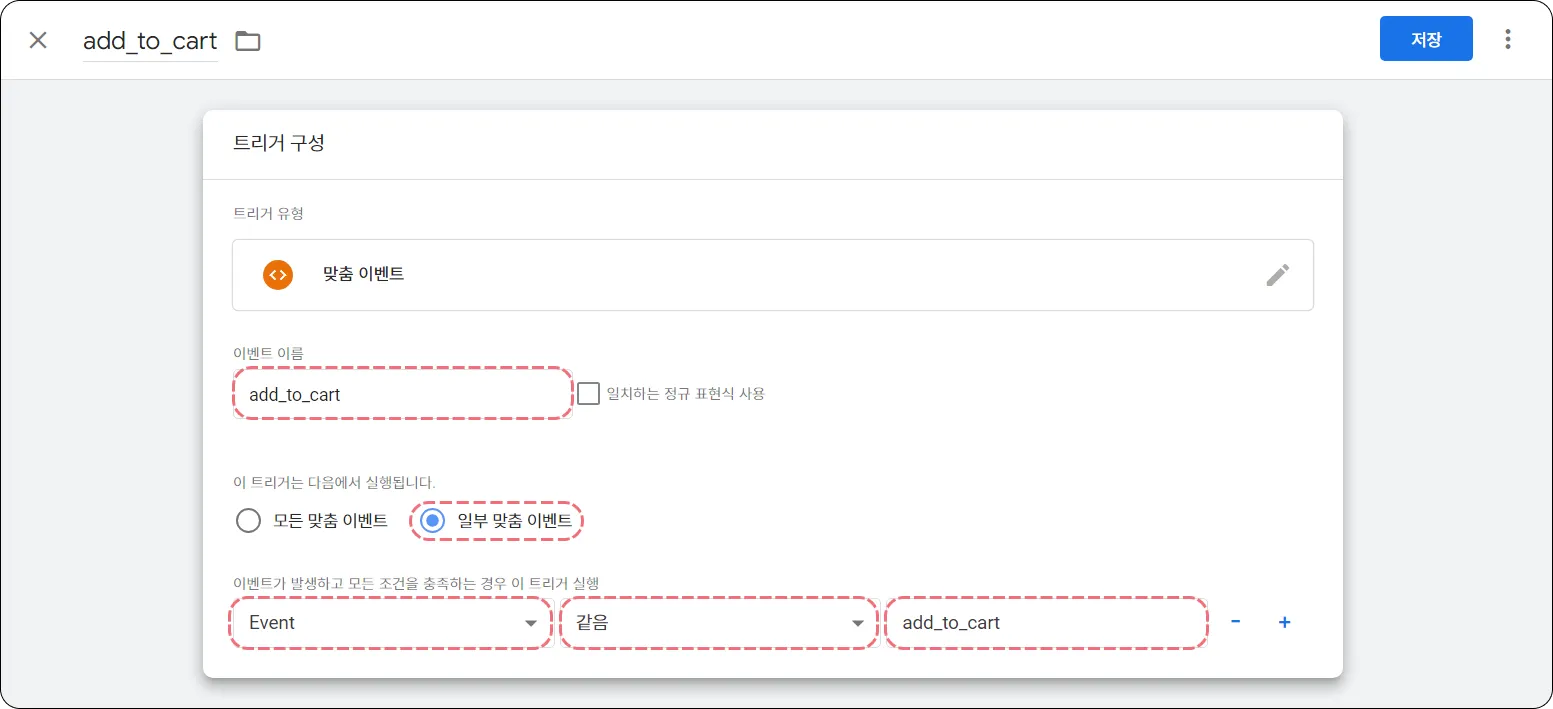
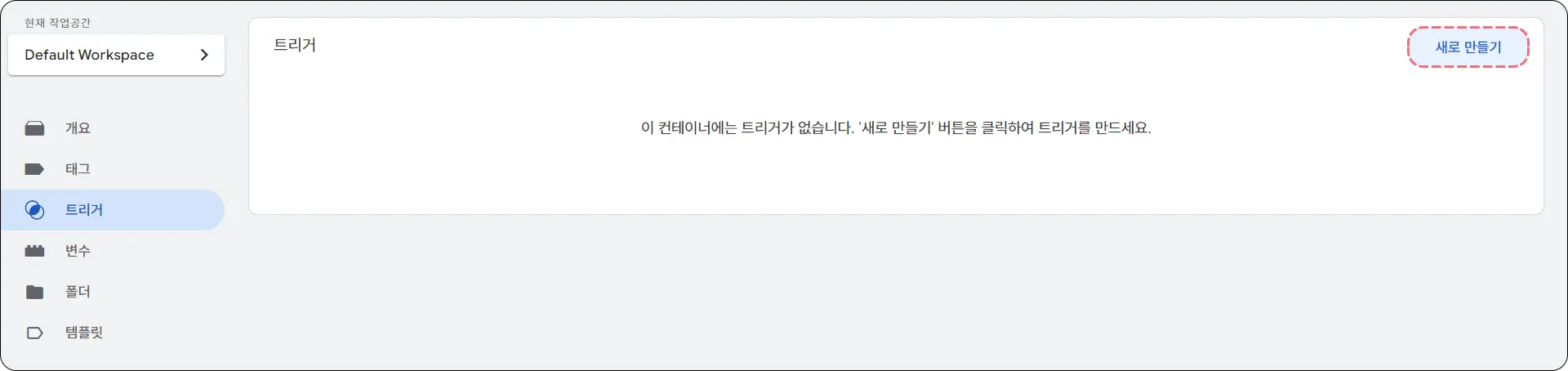 트리거 명 add_to_cart를 입력하고 트리거 유형 아이콘을 클릭
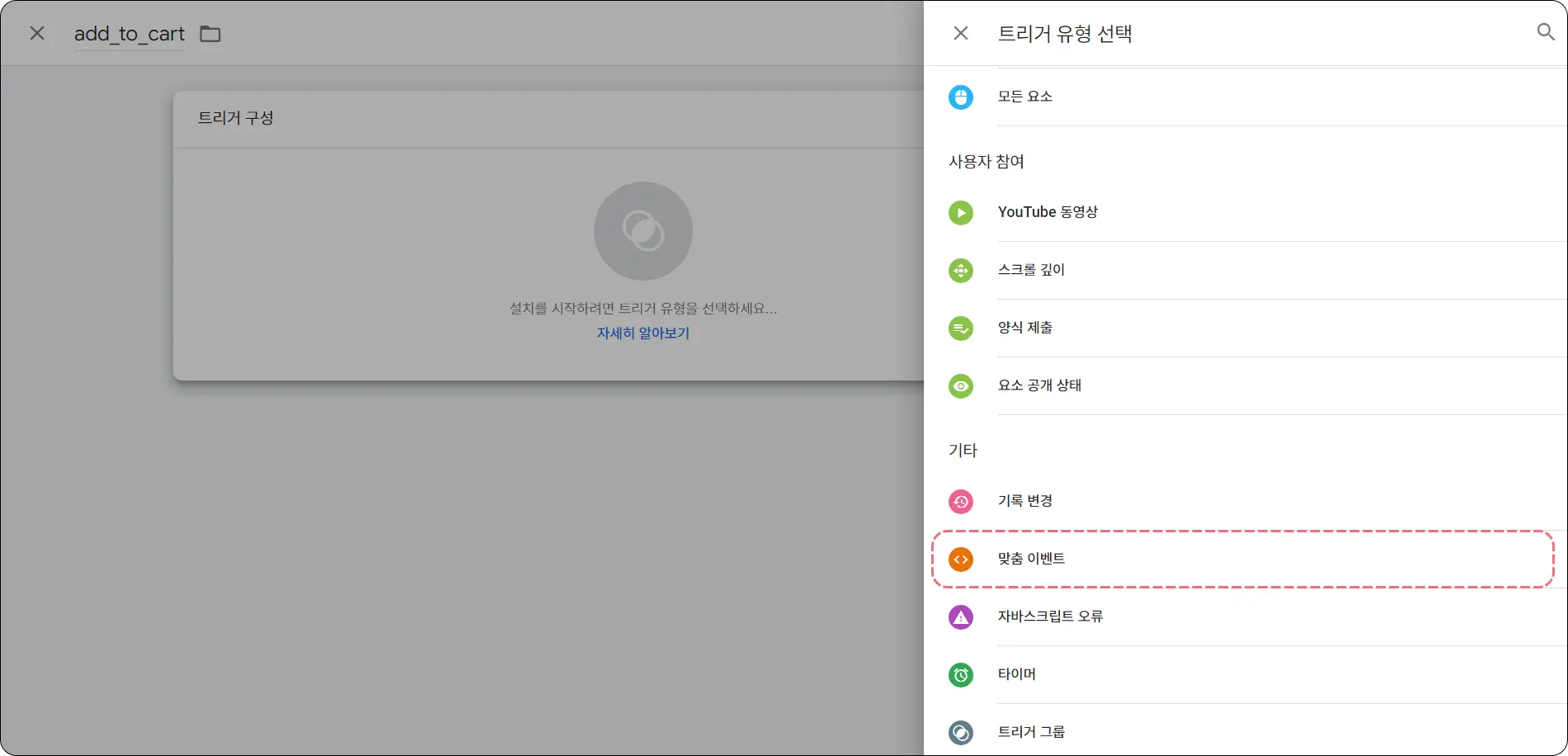
 트리거 유형에서 ‘맞춤 이벤트’를 선택
 이벤트 이름에 add_to_cart를 입력하고 아래 내용으로 설정
•
트리거 실행 방법 - ‘일부 맞춤 이벤트’ 선택
•
조건 - ‘Event / 같음 / add_to_cart(트리거 명)’을 입력한 뒤 저장
 1~4 단계를 반복하여 트리거 3개를 모두 생성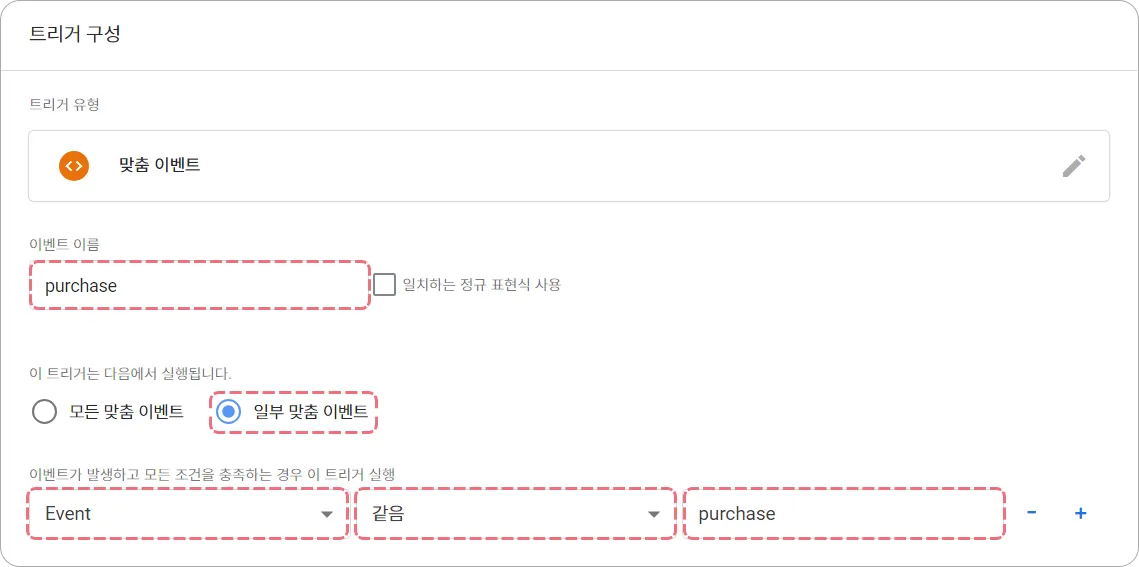
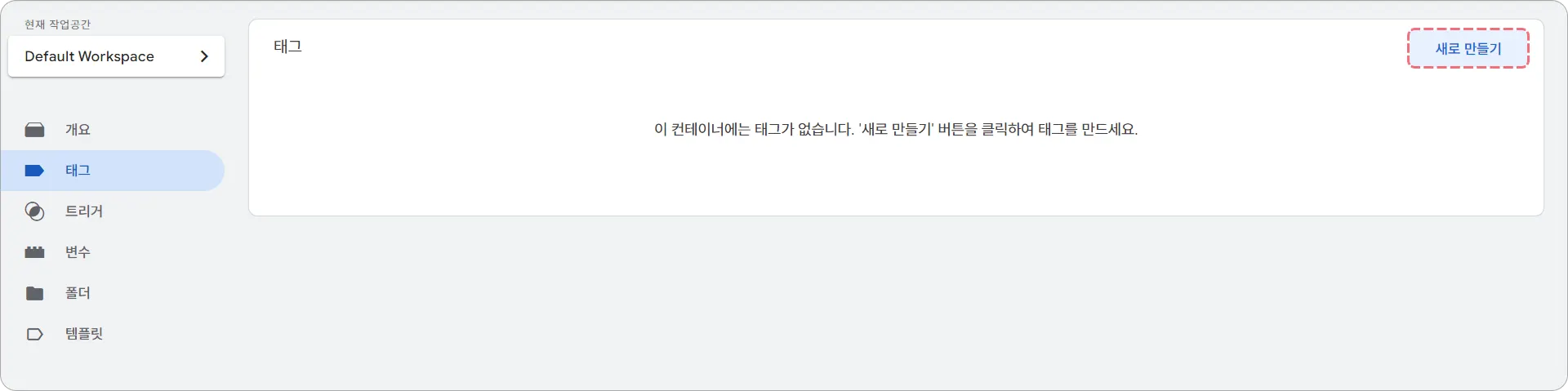
태그 만들기
구글 태그 매니저(GTM)에 구글 애널리틱스 GA4 버전을 연동하려면 총 4개의 태그를 생성해야 합니다.
태그 이름 | 실행 트리거 |
GA4 구성 | All pages |
GA4 이벤트 - add_to_cart | add_to_cart |
GA4 이벤트 - view_item | view_item |
GA4 이벤트 - purchase | purchase |
1. GA4 구성 태그 만들기
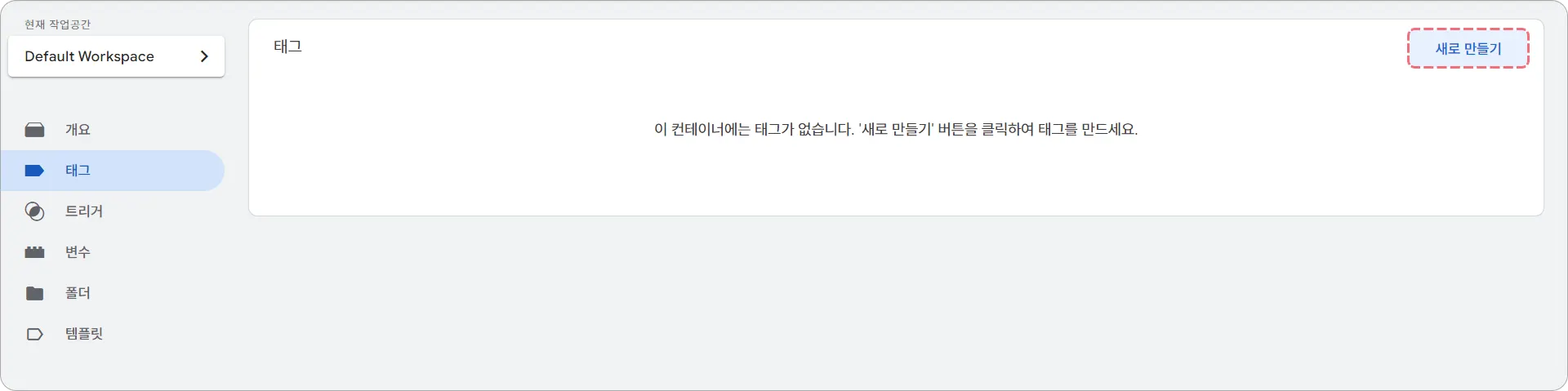 태그명에 ‘GA4 구성’을 입력하고 태그 유형 아이콘 클릭
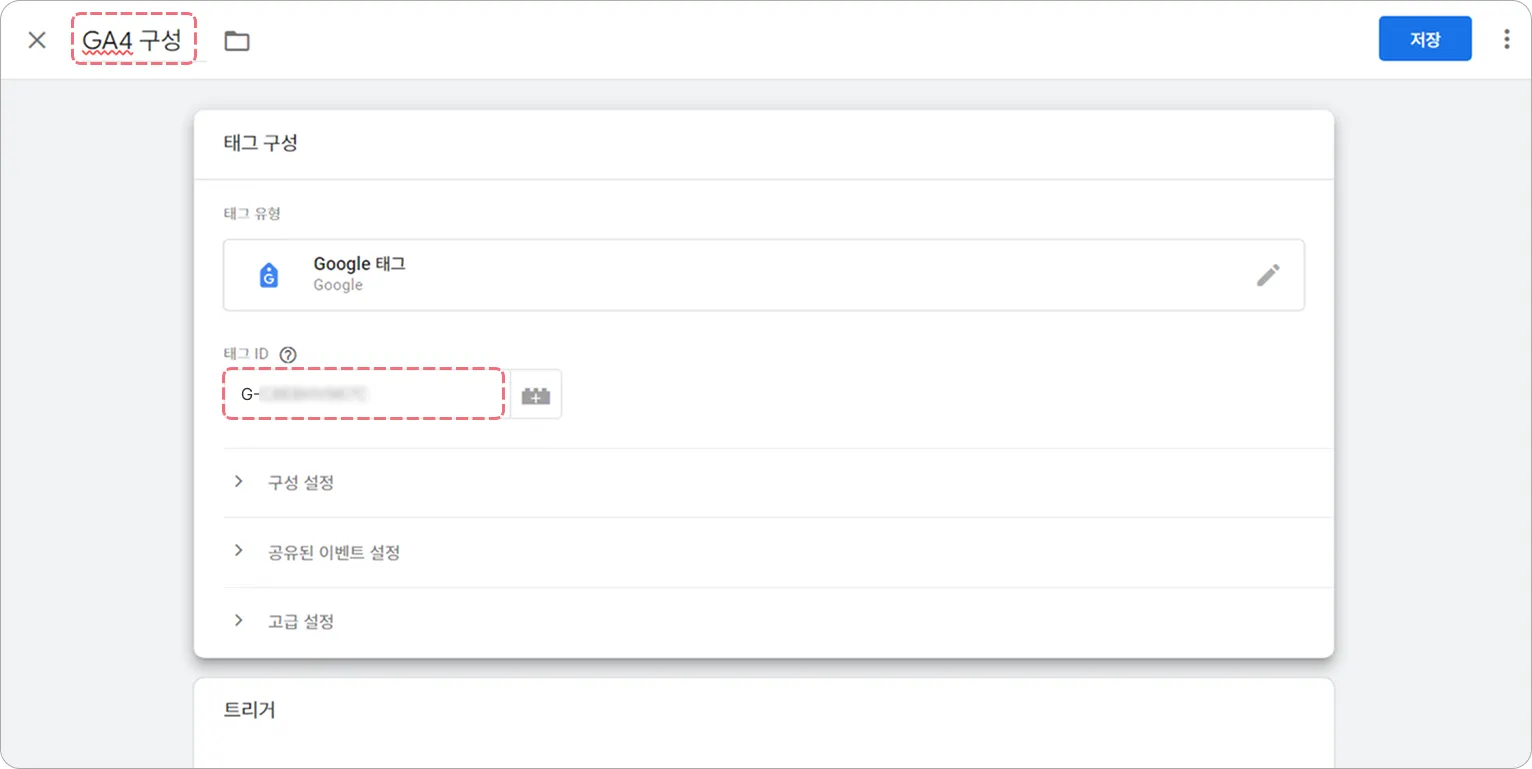
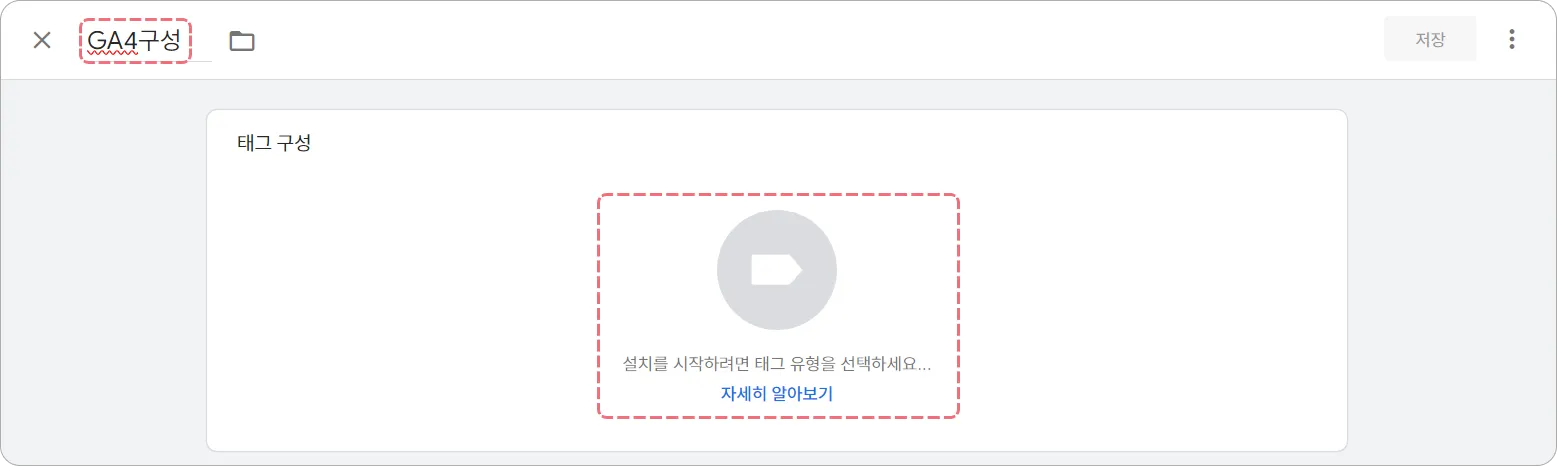 태그 유형에서 Google 애널리틱스를 클릭하고, ‘Google 태그’ 선택
 변수명과 측정 ID 입력
측정 ID는 G-****** 형태로 제공되며, [구글 애널리틱스 > 관리 > 속성 설정 - 데이터 수집 및 수정 > 데이터 스트림]의 웹 스트림 세부 정보에서 확인할 수 있습니다.
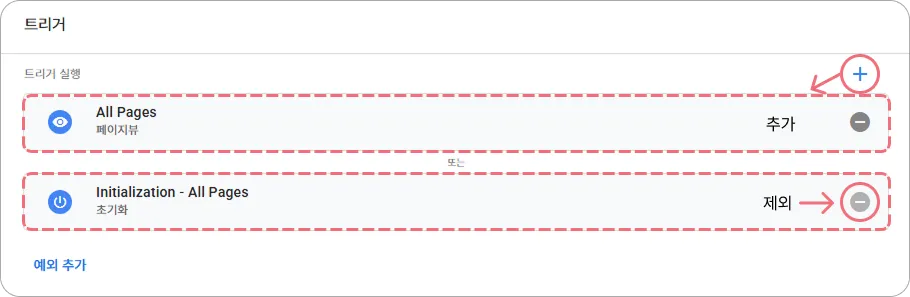
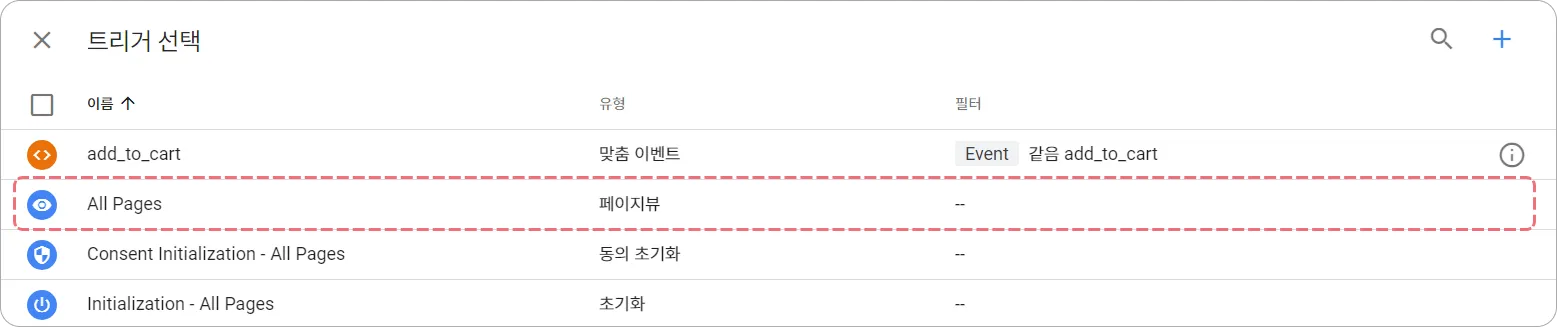
 트리거 선택 아이콘을 클릭하고 트리거 All pages를 선택
초기 설정되어 있는 Initialization - All Pages는 삭제하고 All Pages를 추가해 주세요.
 태그 설정을 마친 후 저장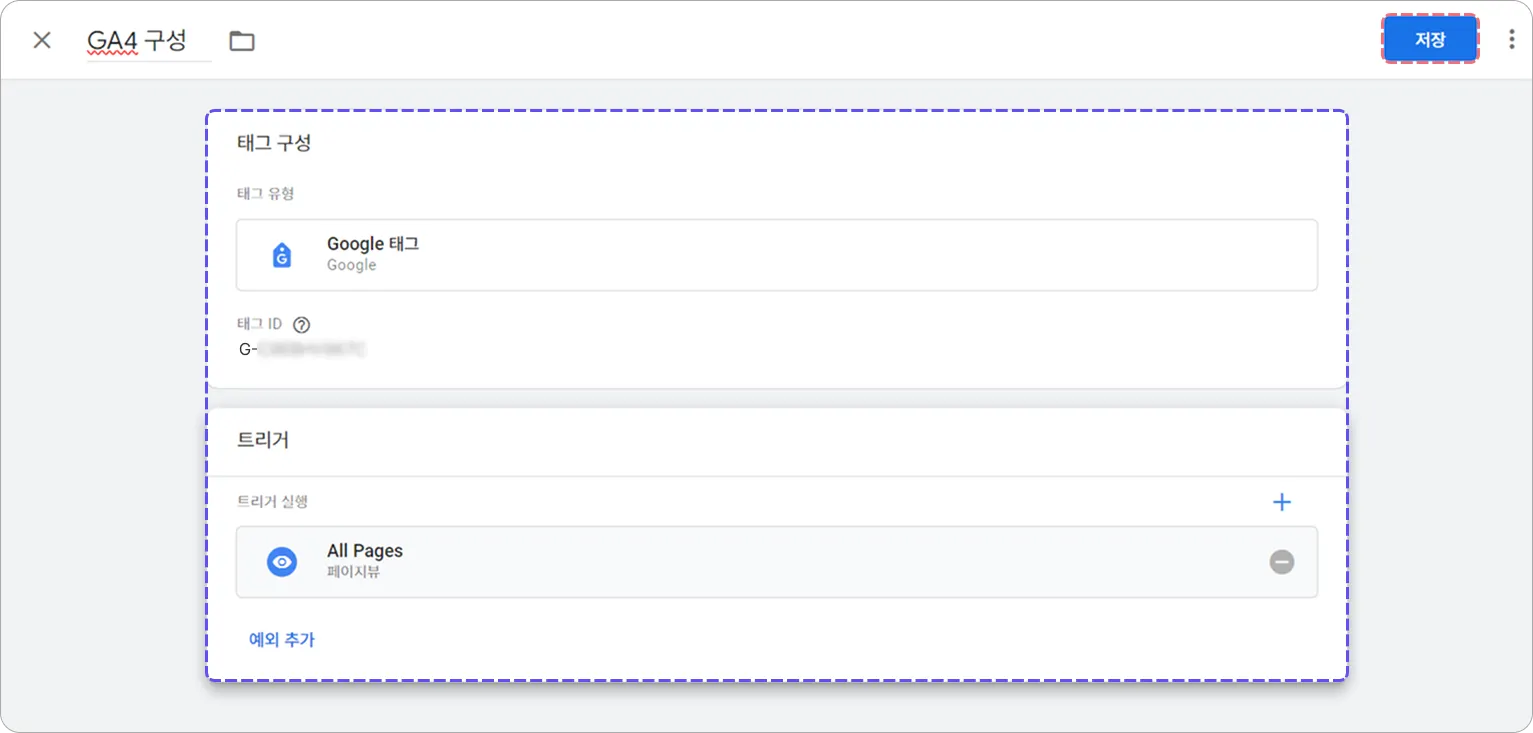
2. GA4 이벤트 - add_to_cart 태그 만들기
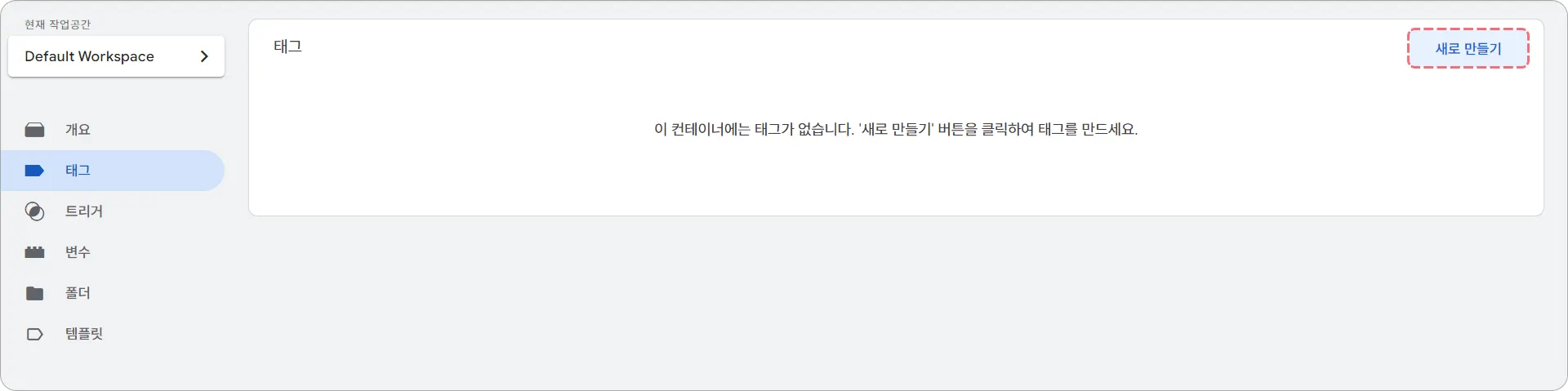 태그명에 ‘GA4 이벤트 - add_to_cart’를 입력하고 태그 유형 아이콘 클릭
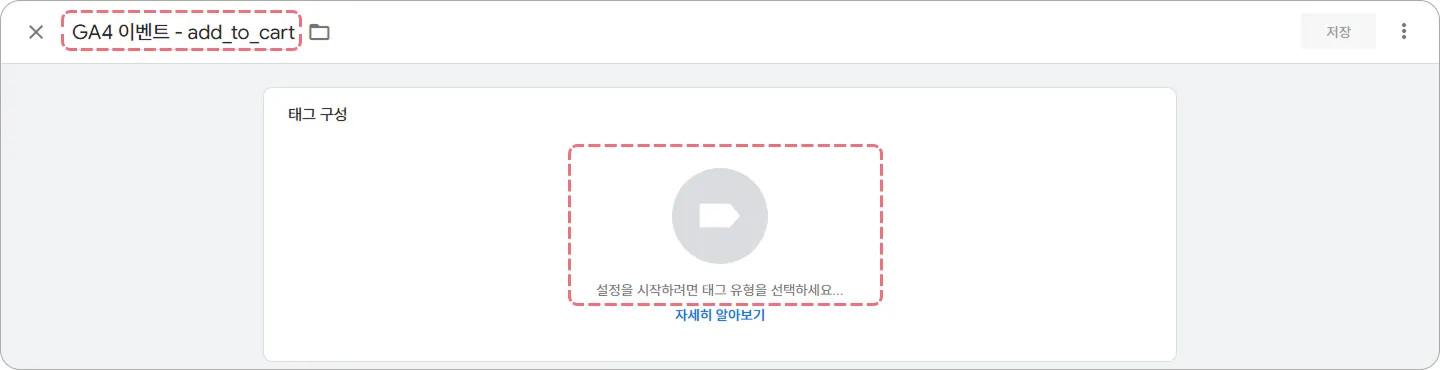 태그 유형에서 Google 애널리틱스를 클릭하고, ‘Google 애널리틱스: GA4 이벤트’를 선택
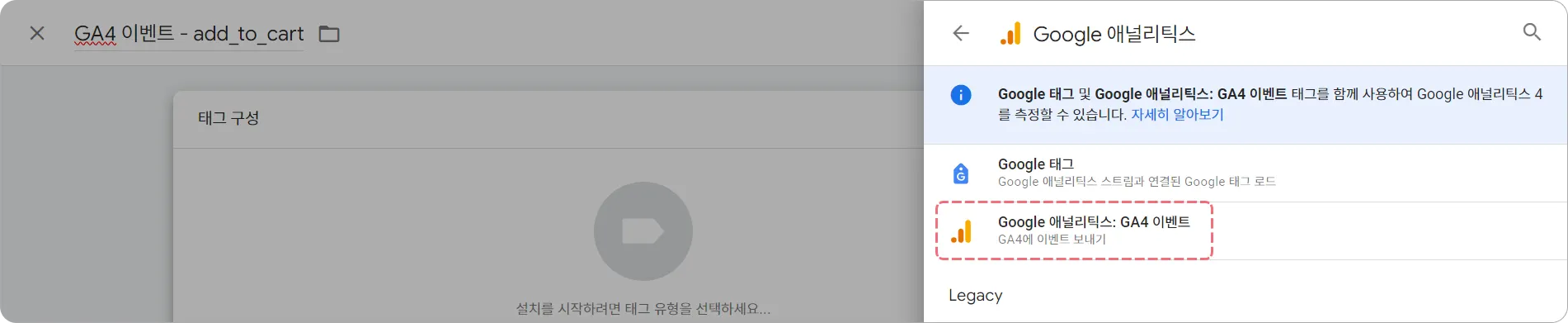 태그 측정 ID에 구글애널리틱스 추적 ID를 입력하고, 이벤트 이름에 ‘add_to_cart’ 입력
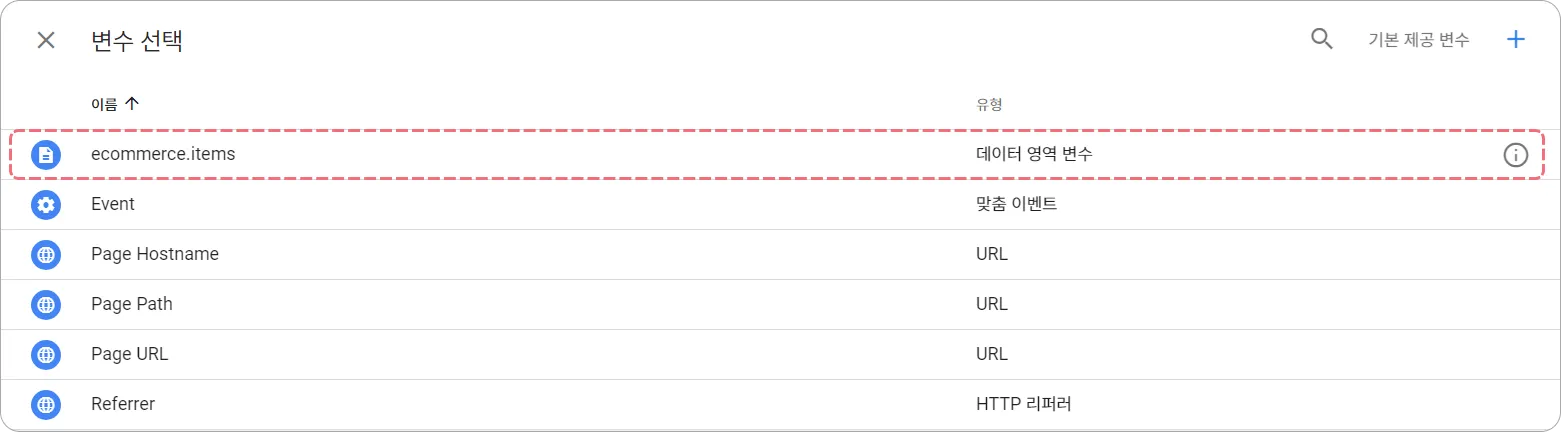
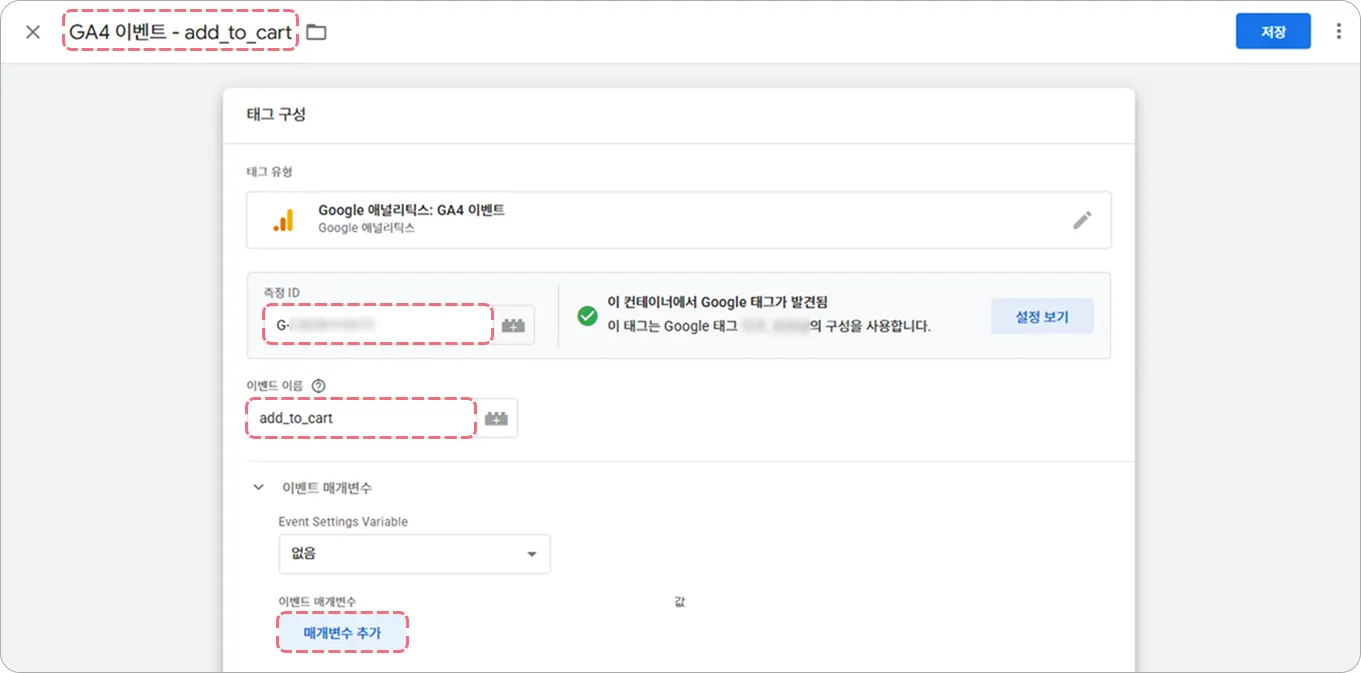 매개변수 추가를 클릭하여 이벤트 매개변수에 items를 입력하고, 변수 ecommerce.items 선택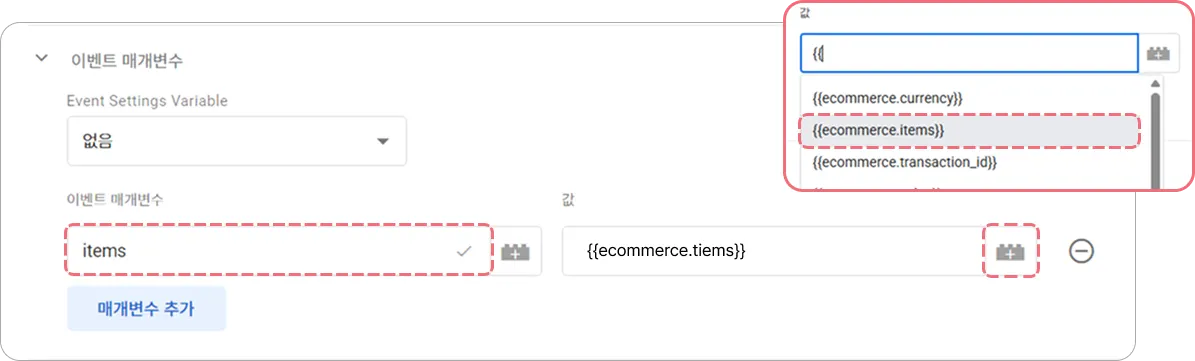
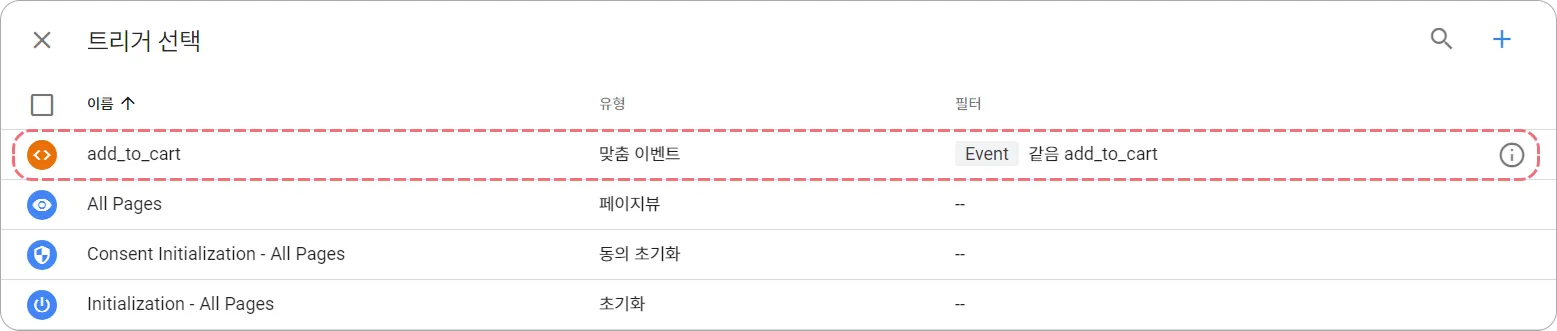
 트리거 선택 아이콘을 클릭하고 ‘add_to_cart’ 트리거 선택
 태그 설정을 마친 후 저장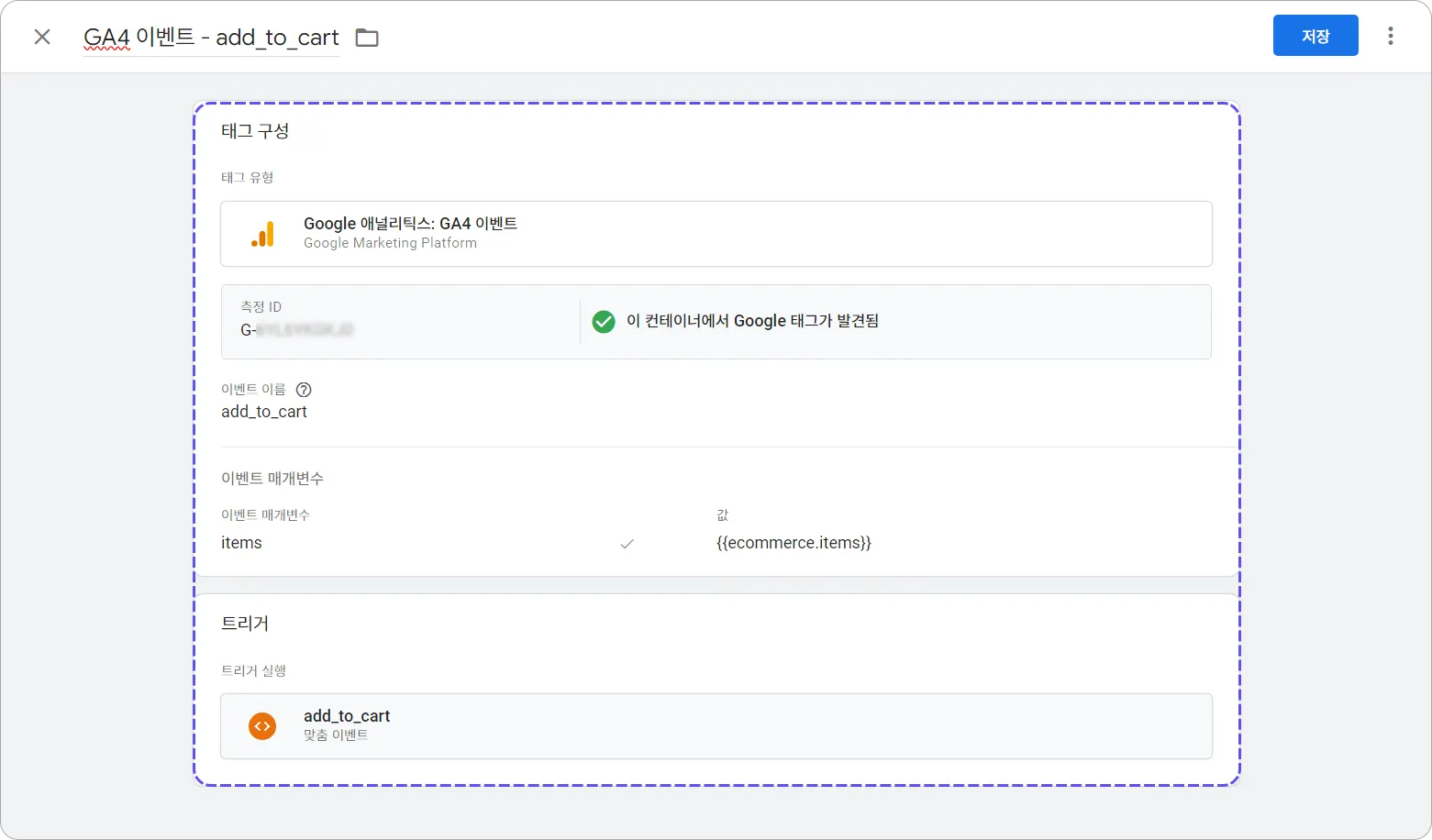
3. GA4 이벤트 - view_item 태그 만들기
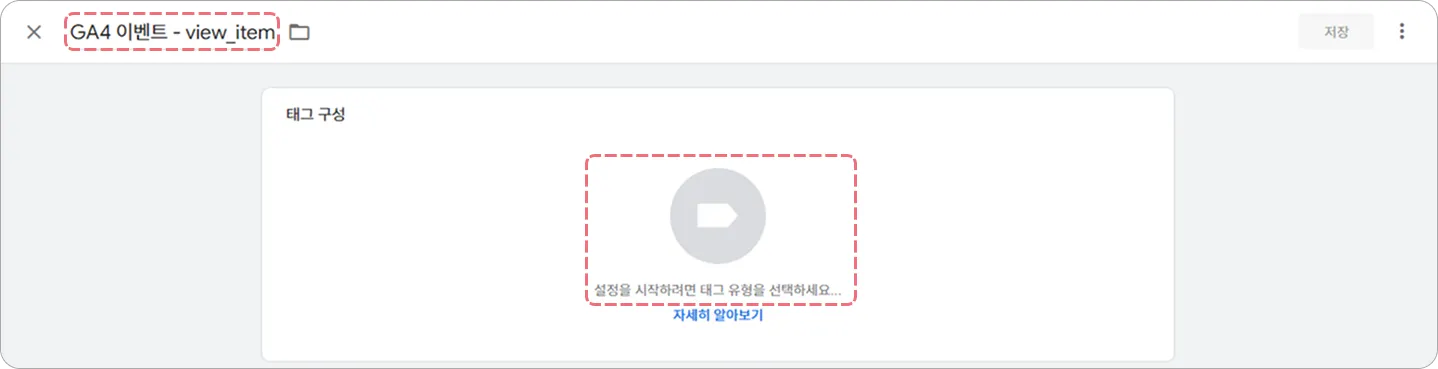
 태그명에 ‘GA4 이벤트 - view_item’를 입력하고 태그 유형 아이콘 클릭
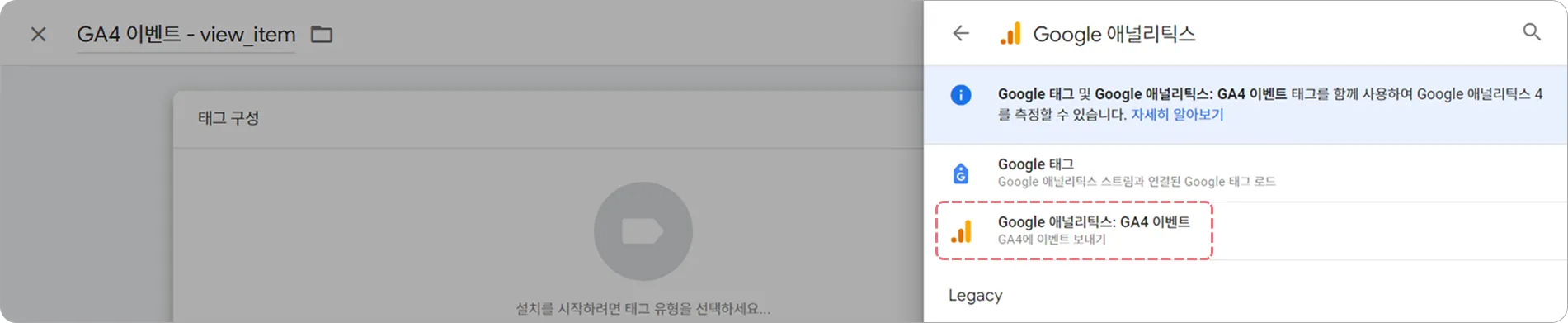
 태그 유형에서 Google 애널리틱스를 클릭하고, ‘Google 애널리틱스: GA4 이벤트’를 선택
 태그 측정 ID에 구글애널리틱스 추적 ID를 입력하고, 이벤트 이름에 ‘view_item’ 입력
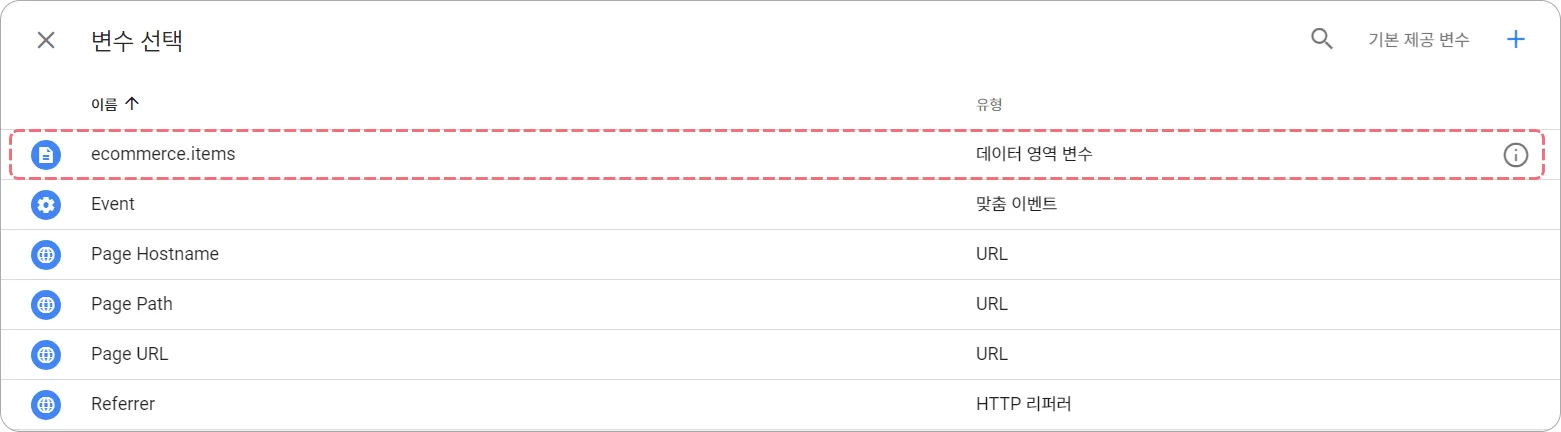
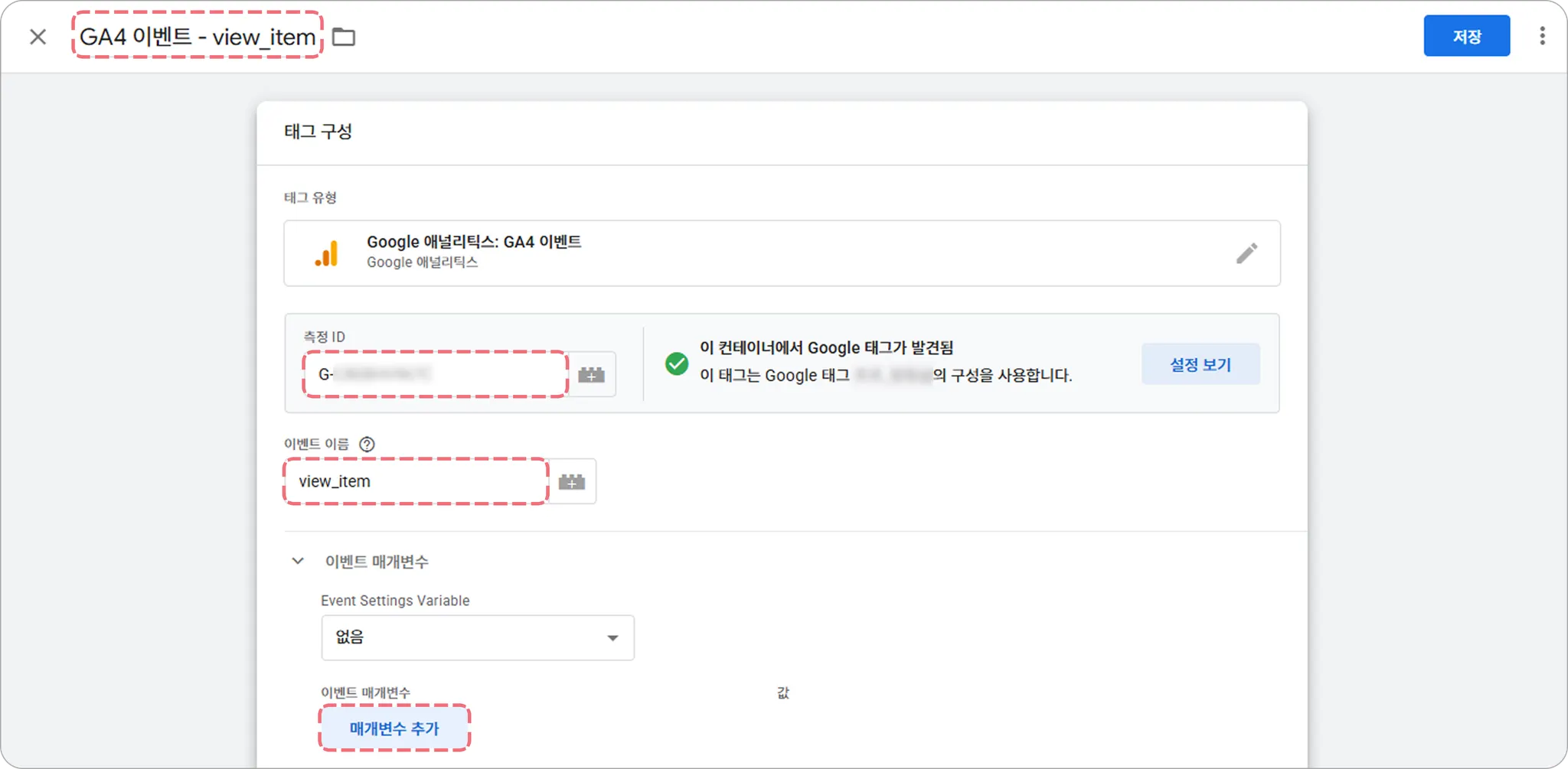 매개변수 추가를 클릭하여 이벤트 매개변수에 items를 입력하고, 변수 ecommerce.items 선택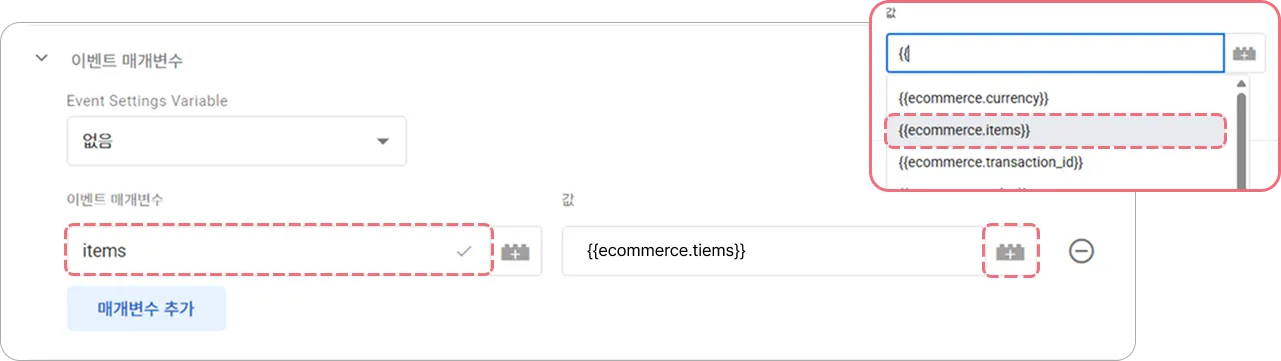
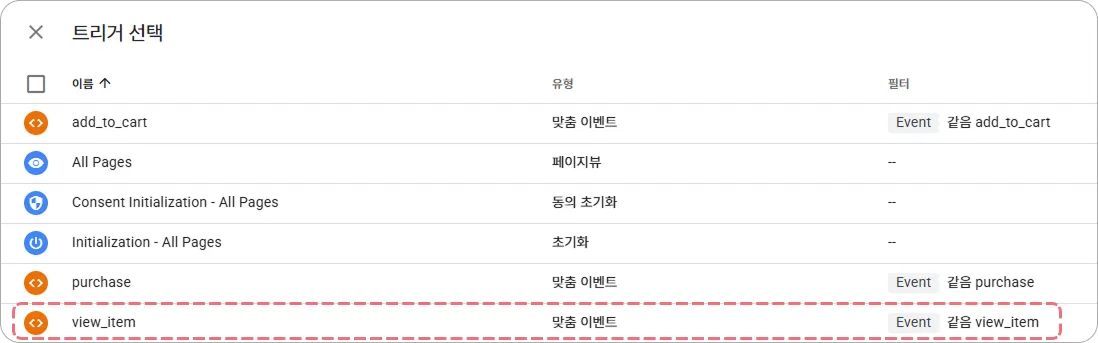
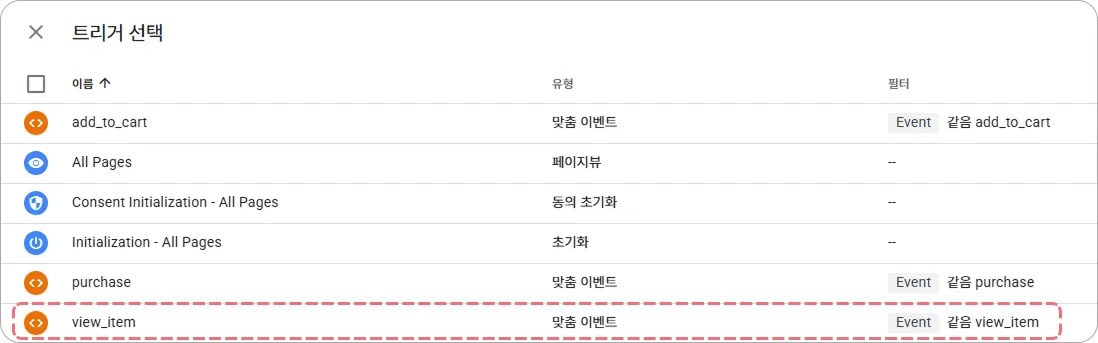
 트리거 선택 아이콘을 클릭하고 ‘view_item’ 트리거 선택
 태그 설정을 마친 후 저장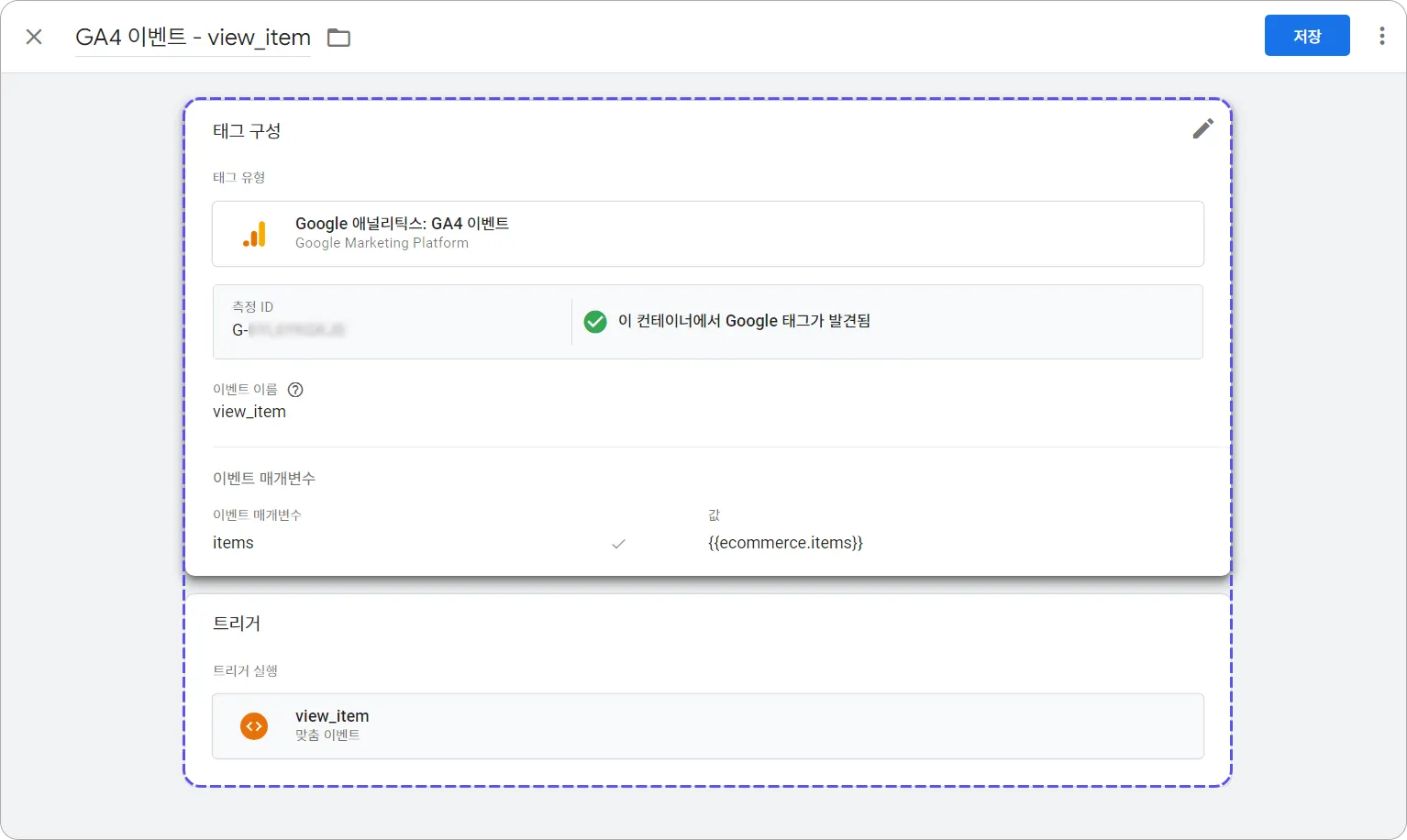
4. GA4 이벤트 - purchase 태그 만들기
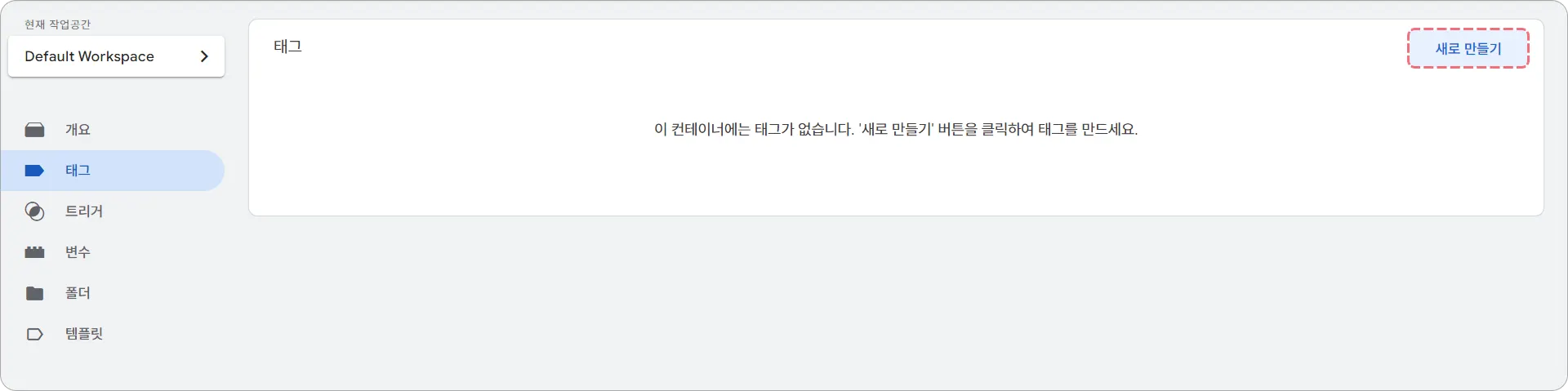 태그명에 ‘GA4 이벤트 - purchase’를 입력하고 태그 유형 아이콘 클릭
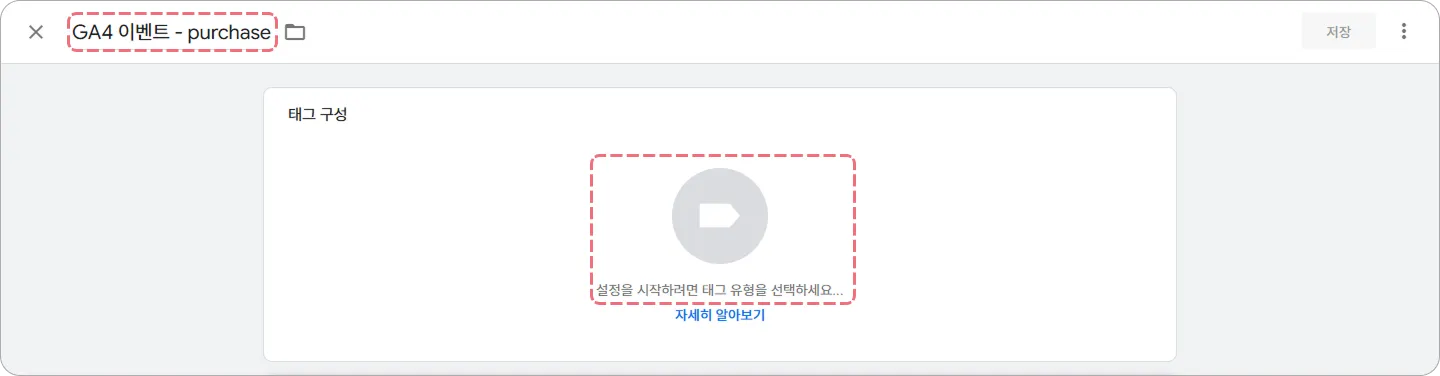 태그 유형에서 Google 애널리틱스를 클릭하고, ‘Google 애널리틱스: GA4 이벤트’를 선택
 태그 측정 ID에 구글애널리틱스 추적 ID를 입력하고, 이벤트 이름에 ‘purchase’ 입력
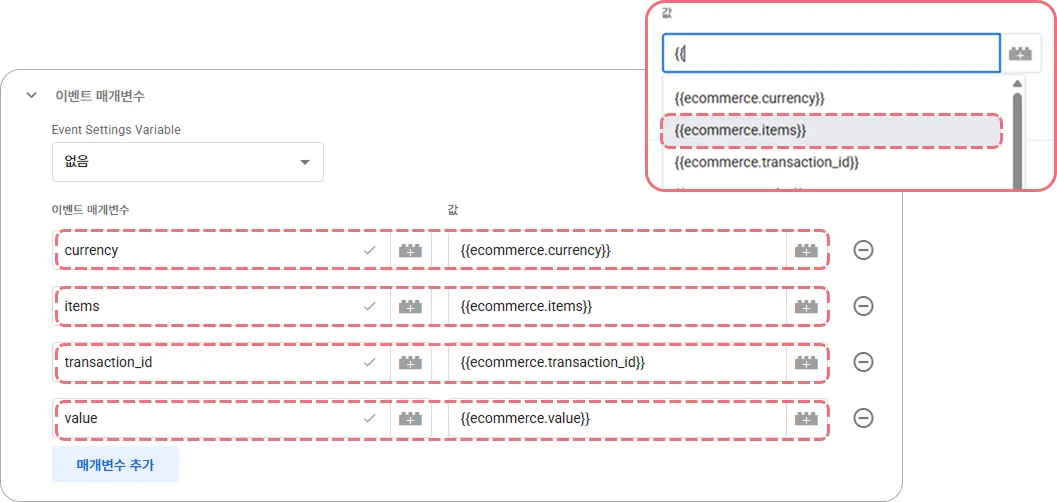
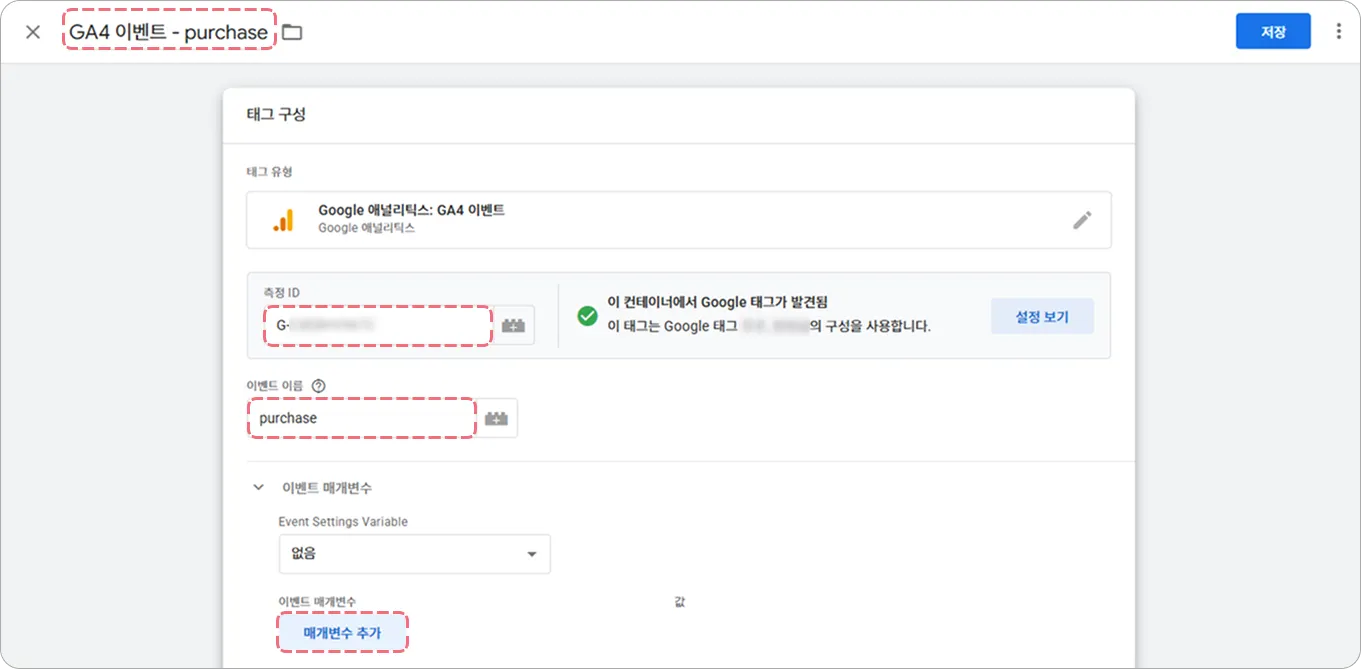 매개변수 추가를 클릭하여 이벤트 매개변수에 currency / items / transaction_id / value 총 4개 매개변수 추가를 입력하고, 매개변수 이름에 맞는 변수 선택
 트리거 선택 아이콘을 클릭하고 ‘purchase’ 트리거 선택
 태그 설정을 마친 후 저장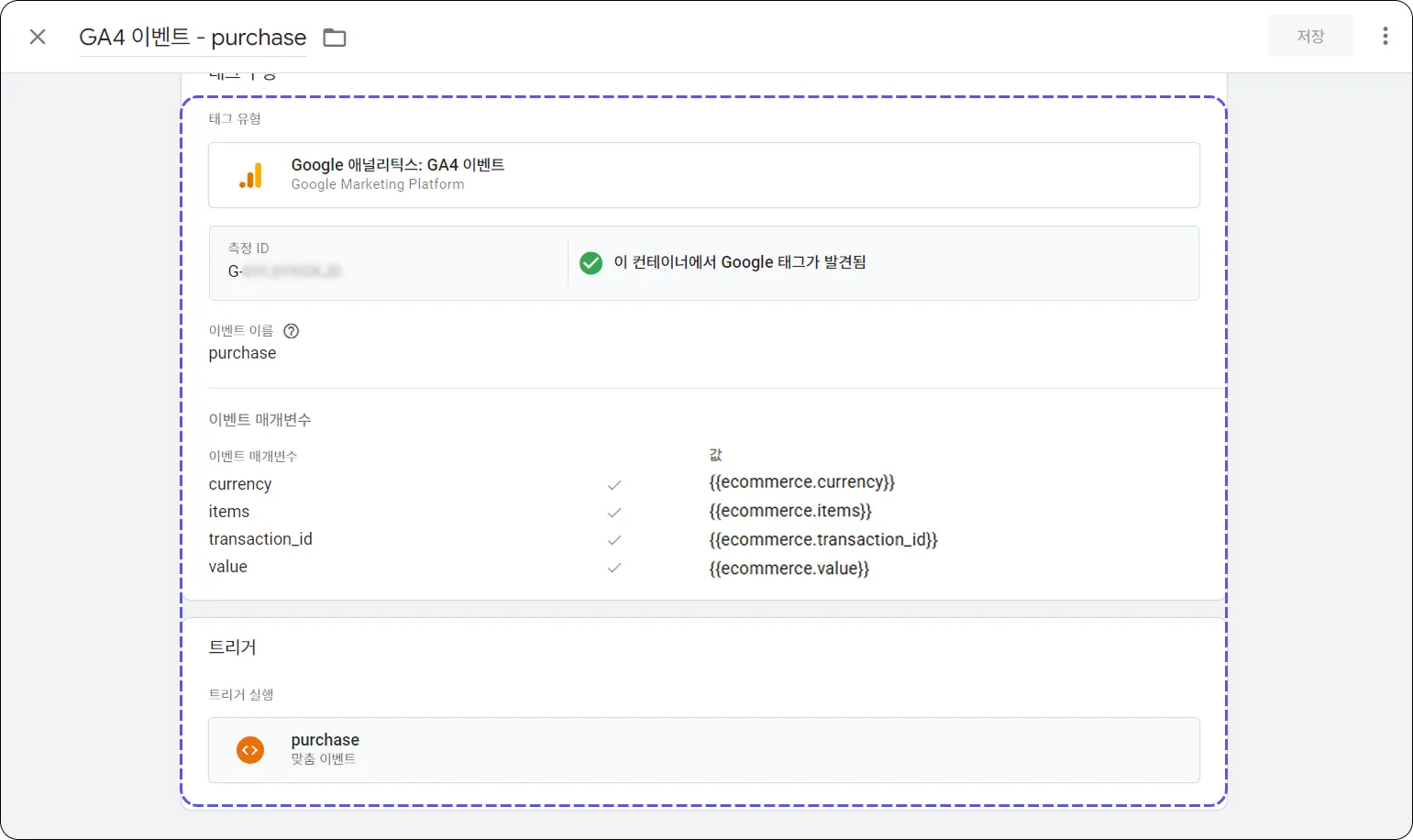
 구글 태그 매니저로 돌아가기
 통계 분석 · 마케팅 기능 연동 으로 돌아가기
 식스샵 프로 가이드로 돌아가기