




웹사이트에서 바로 따라 할 수 있는 공지 방법을 모아 두었어요.
연휴 배송 공지, 프로모션 안내 등 다양한 운영 상황에서 활용해 보세요!
 디자인 섹션 활용하기
식스샵 프로의 기본 디자인 요소를 활용하는 방법입니다.
공지 사항을 깔끔하고 빠르게 작업하고 싶은 웹사이트에 적합해요.
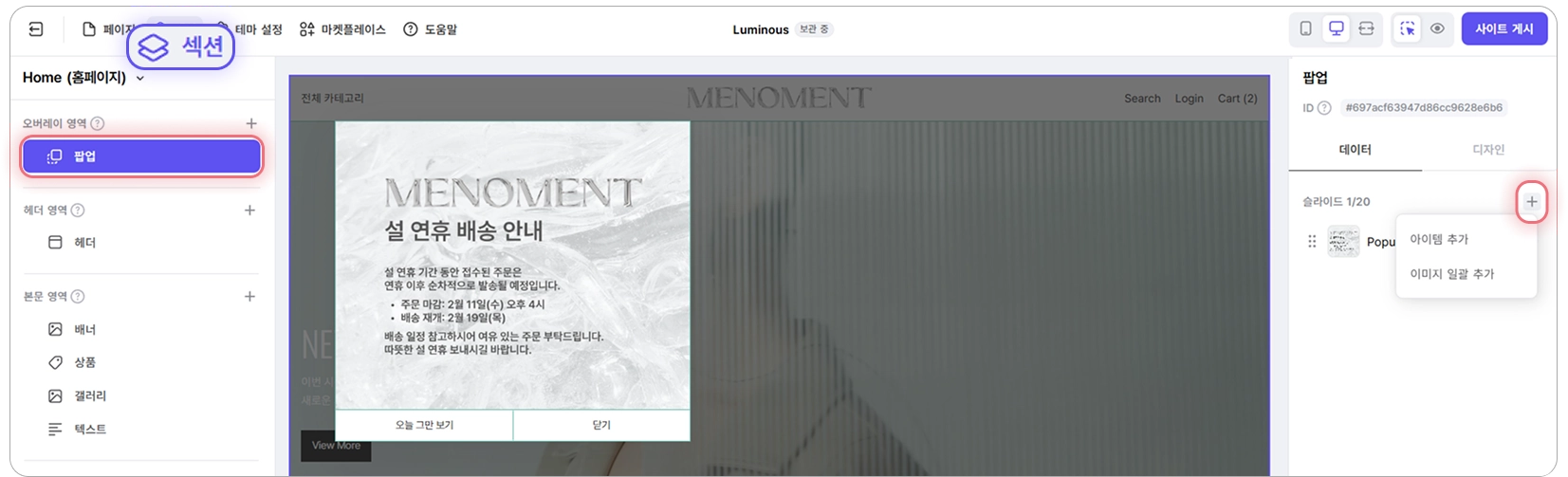
팝업
디자인 에디터의 [섹션 > 오버레이 영역]에서 팝업 섹션 선택 후, 오른쪽 패널에서 팝업 이미지를 업로드합니다.
TIP! 팝업 원본 이미지는 가로 기준 100 - 500px 정도를 권장해요.
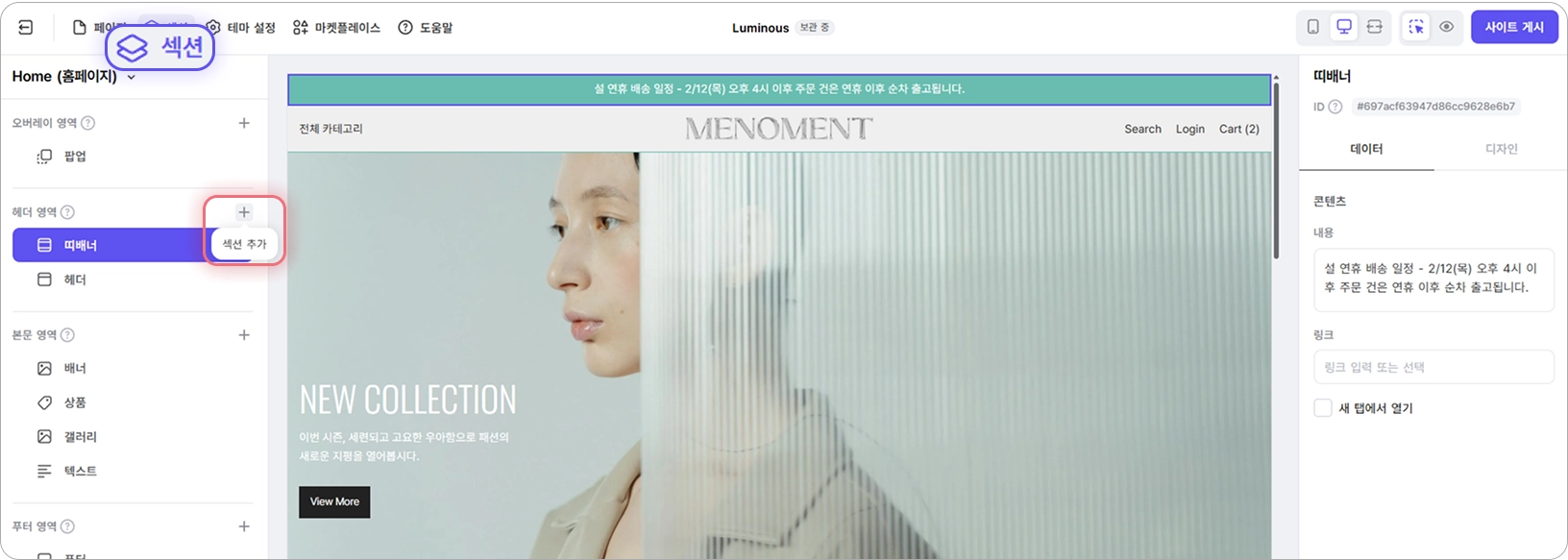
띠배너/전광판
디자인 에디터의 [섹션]에서 섹션 추가(+) 클릭 후 띠배너 또는 전광판 섹션을 추가합니다. 이후, 오른쪽 패널에서 노출될 텍스트를 입력합니다.
TIP! 섹션을 추가한 영역에 따라서, 노출 위치가 달라져요.
•
헤더 영역: 모든 페이지에 띠배너/전광판이 공통 노출되며, 가장 일반적인 공지 위치입니다.
•
본문 영역: 해당 페이지에만 띠배너/전광판이 노출됩니다.
 마켓플레이스 블록 활용하기
마켓플레이스의 디자인 블록을 활용하는 방법입니다.
감각적인 디자인까지 갖춘, 특별한 공지를 원하신다면 꼭 사용해 보세요!
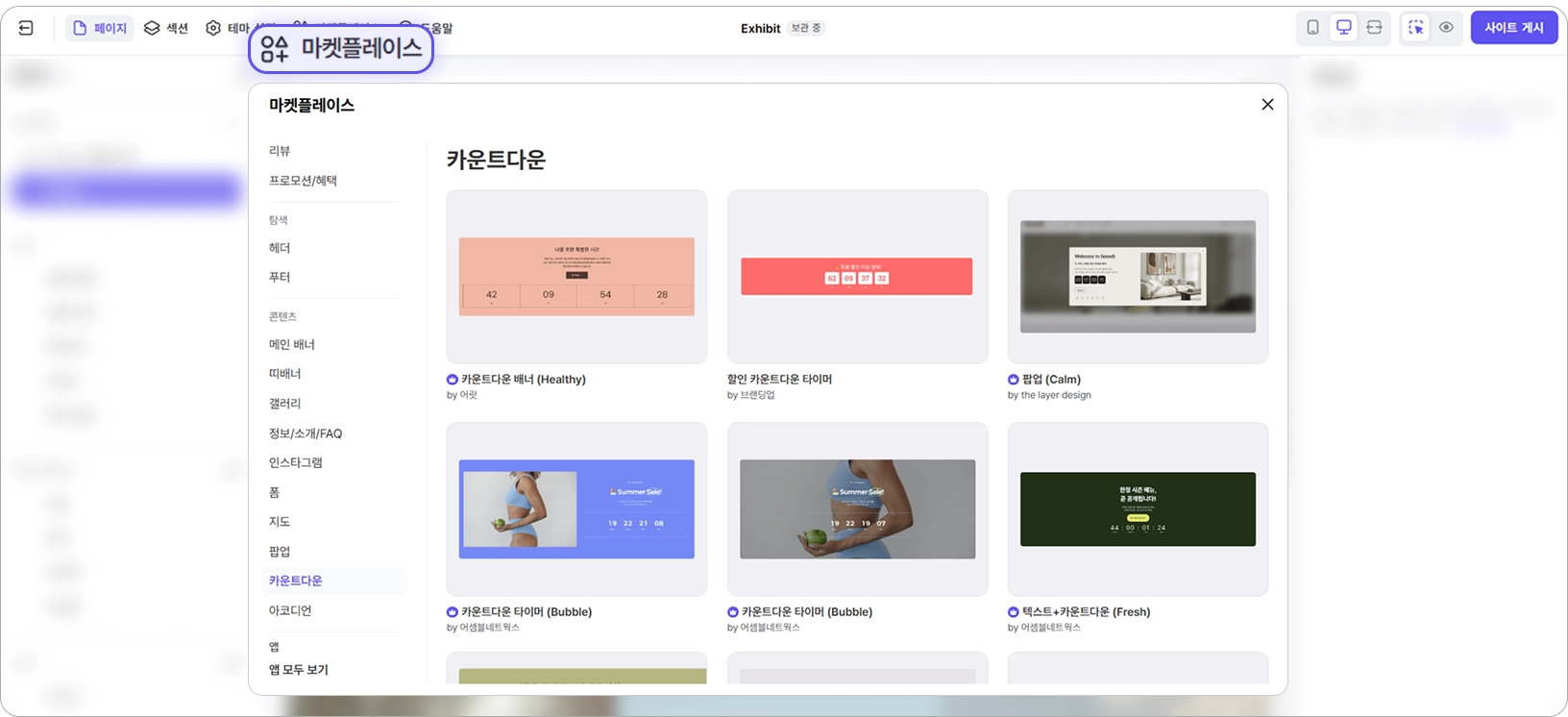
① 디자인 에디터 상단의 [마켓플레이스] 클릭 후, 원하는 블록을 설치합니다.
TIP! 왼쪽의 필터를 활용하면, 원하는 유형의 블록을 빠르게 탐색할 수 있어요.
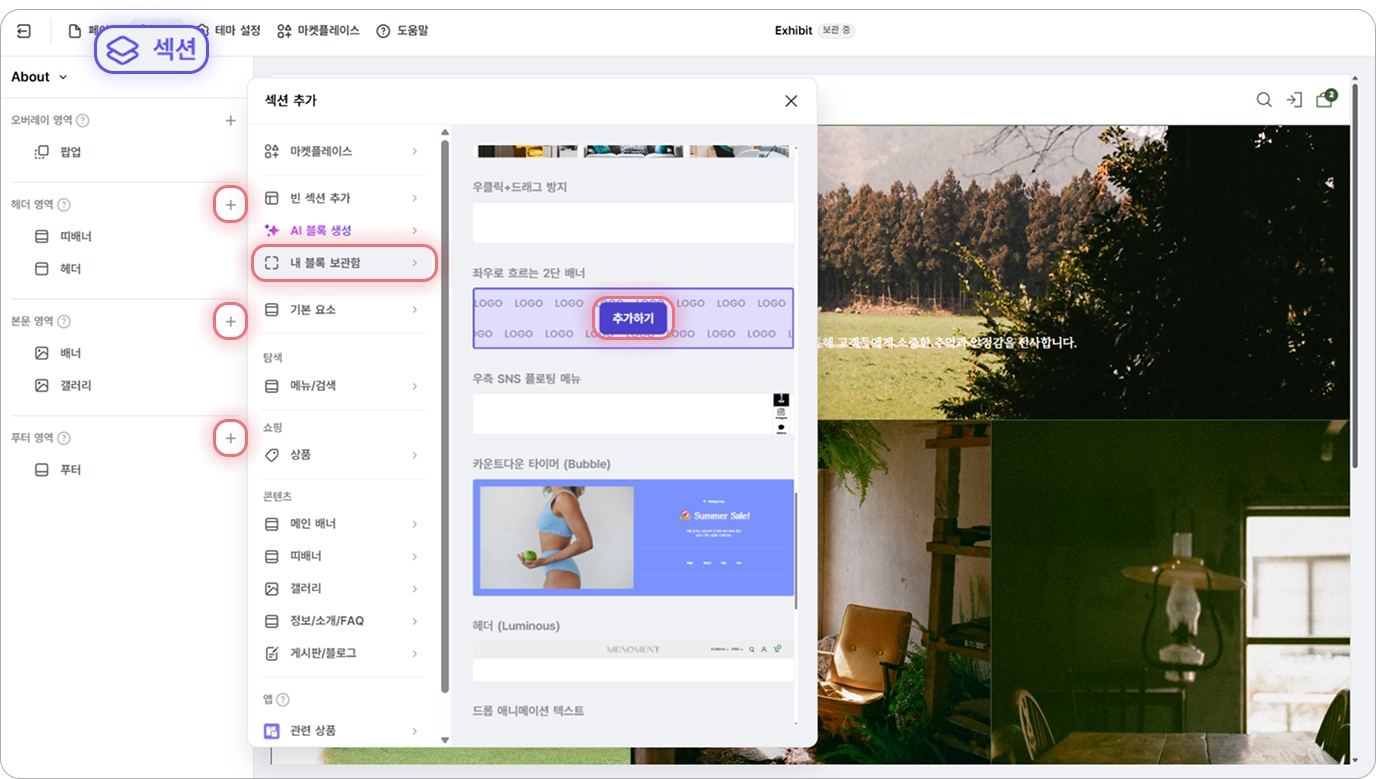
② 디자인 에디터의 [섹션]에서 원하는 영역의 섹션 추가(+)를 클릭하고, 조금 전 설치한 블록을 [내 블록 보관함]에서 추가합니다.
TIP! 섹션을 추가한 영역에 따라서, 노출 위치가 달라져요.
•
오버레이 영역: 모든 페이지에 표시되는 영역으로, 페이지 스크롤과 관계없이 항상 고정된 위치에 노출되는 구조로, 팝업이나 고정버튼(플로팅 버튼) 처럼 중요한 정보를 전달할 때 활용합니다.
•
헤더 영역: 모든 페이지 최상단에 블록이 공통 노출되며, 중요 공지에 활용합니다.
•
본문 영역: 해당 페이지에만 블록이 노출됩니다.
•
푸터 영역: 모든 페이지 최하단에 블록이 공통 노출되며, 중요도가 낮은 공지에 활용합니다.
 공통 정보 활용하기
공지 사항을 ‘공통 정보’로 저장하여, 여러 상품에 일괄 노출하는 방법입니다.
상품 교환/환불 정책이나 특정 기간의 배송 중단 등 판매와 관련된 공지 시 특히 유용해요.
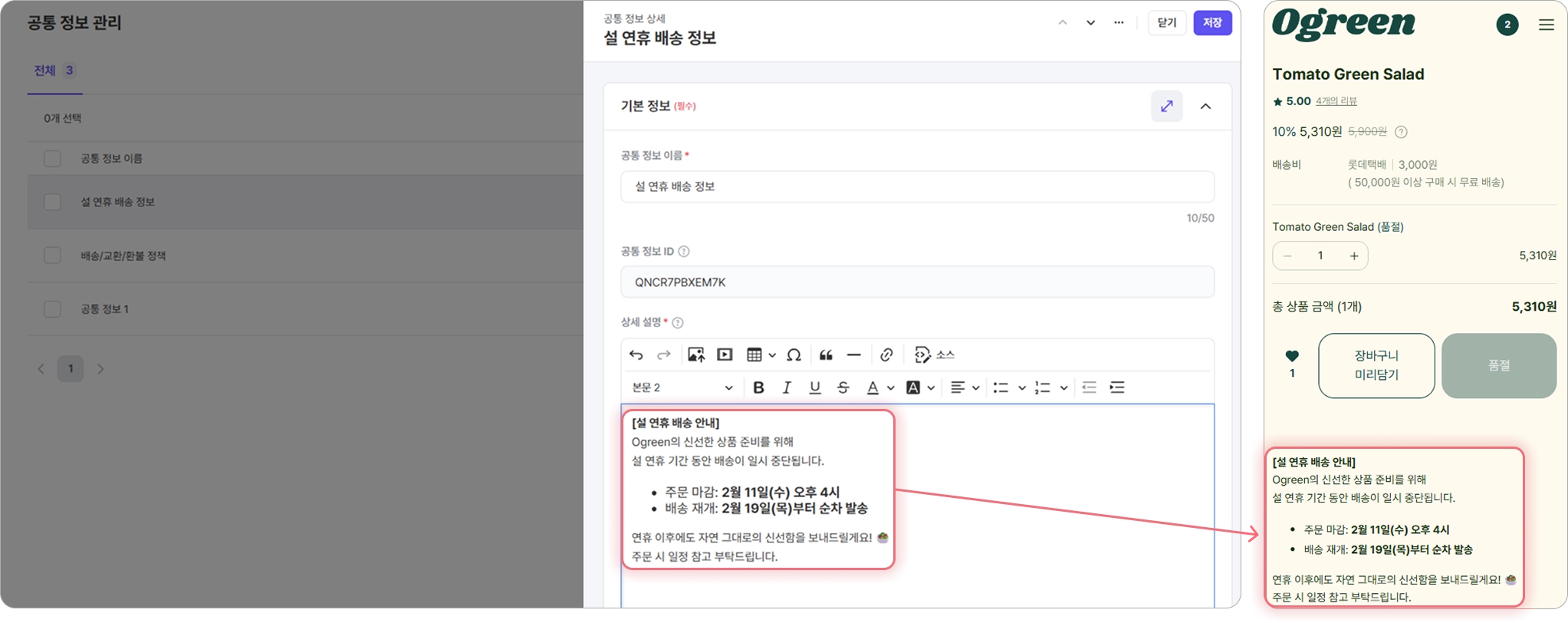
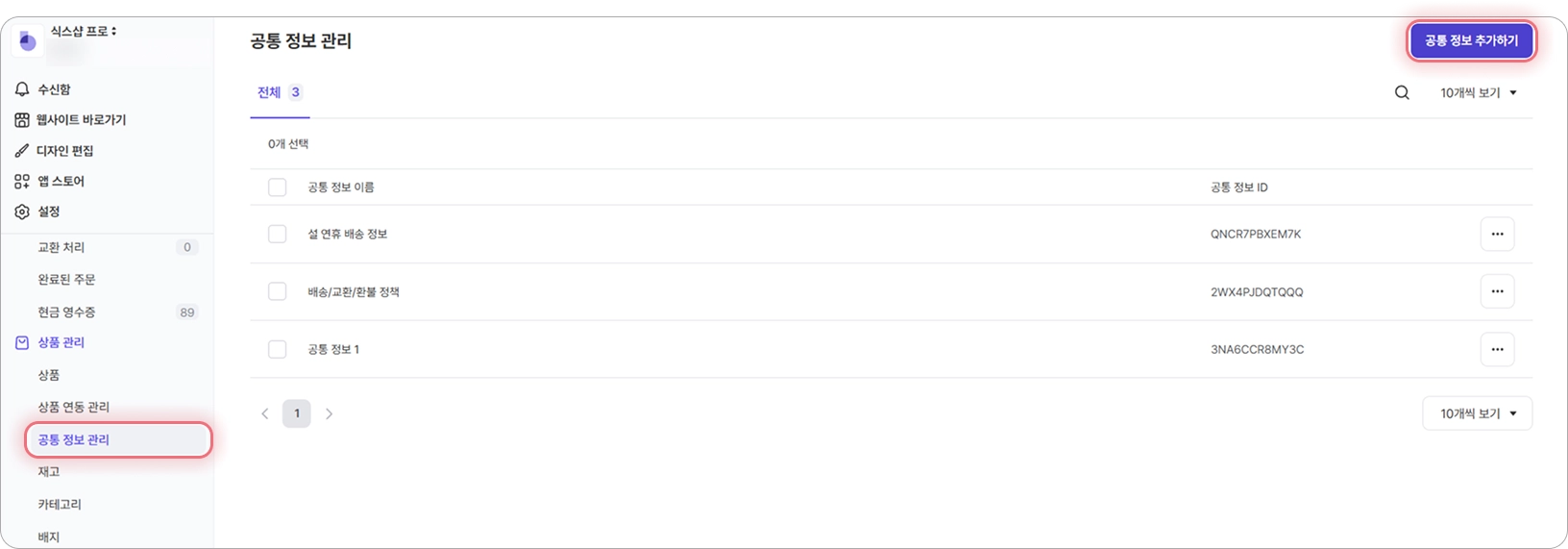
① [상품 관리 > 공통 정보 관리]에서 공통 정보 추가하기 버튼으로 신규 공통 정보를 생성합니다.
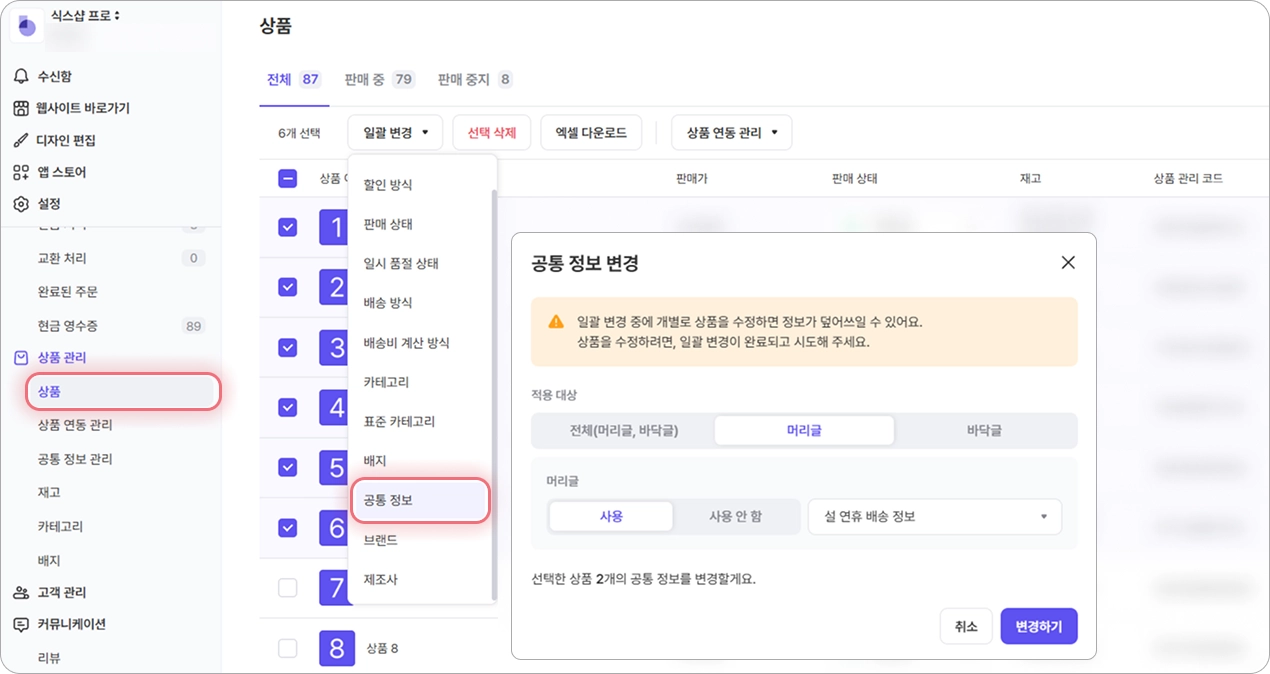
② [상품 관리 > 상품]에서 공통 정보를 노출하려는 상품들을 모두 선택 후, 상단 ‘일괄 변경’ 기능으로 공통 정보를 전체 적용합니다.
•
머리글: 공지 사항이 각 상품 상세 설명의 위쪽에 위치하게 됩니다.
•
바닥글: 공지 사항이 각 상품 상세 설명의 아래쪽에 위치하게 됩니다.
 공지 게시판 활용하기
목록형/격자형으로 공지 게시판을 운영하는 방법입니다.
정기적인 공지 사항을 체계적으로 관리하고 싶은 웹사이트에 적합해요.
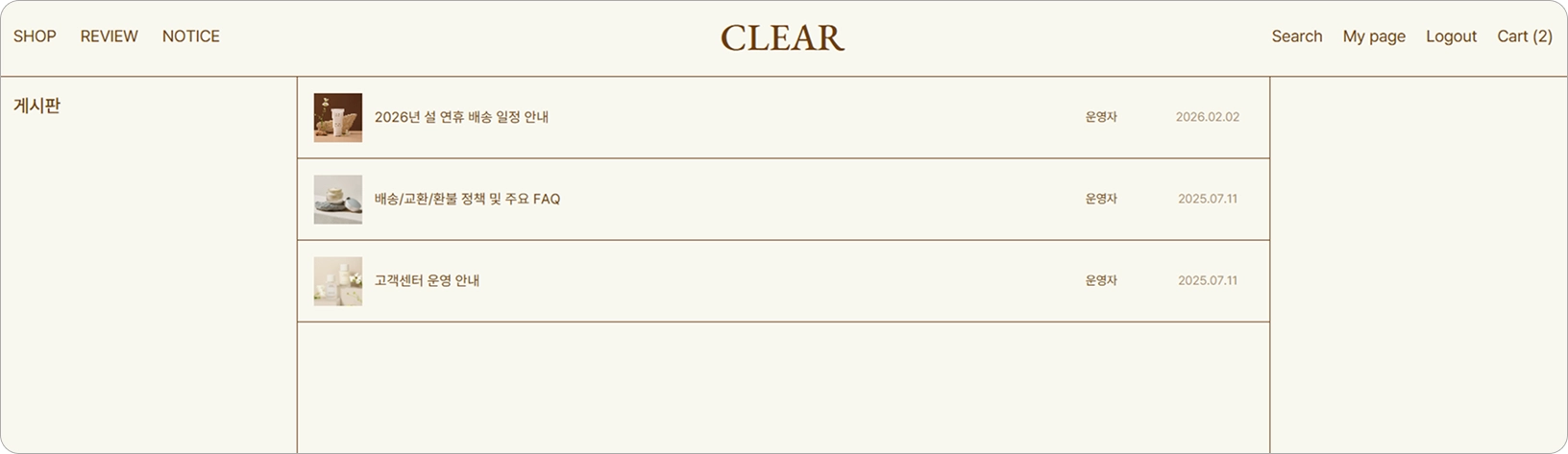
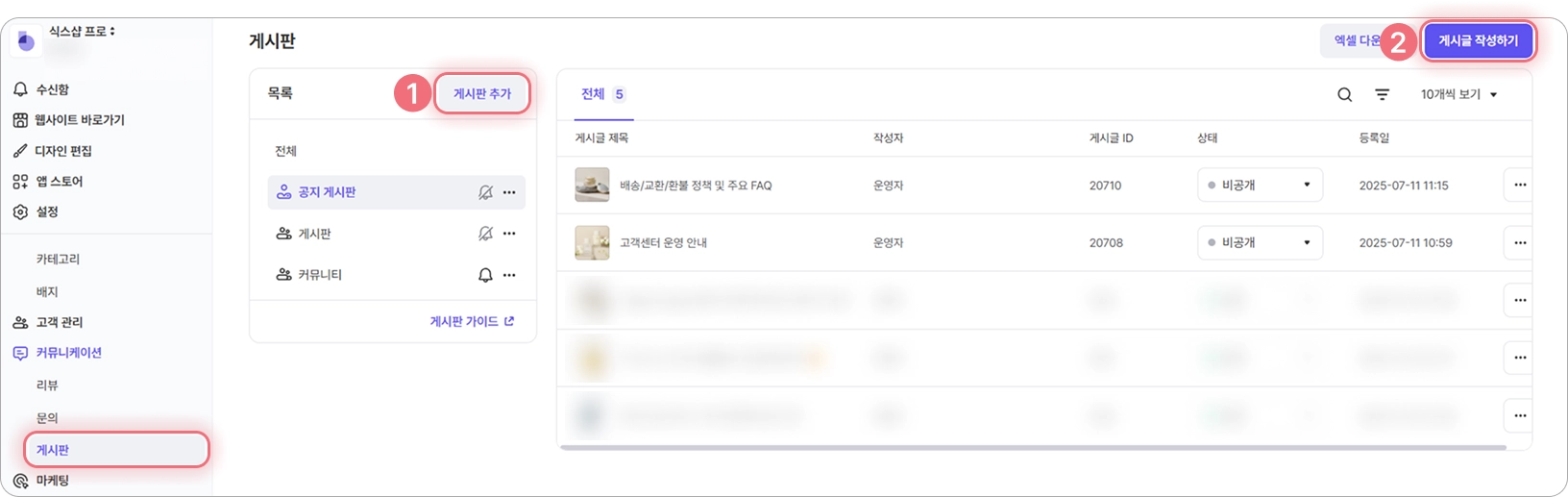
① [커뮤니케이션 > 게시판]에서 게시판 추가 버튼으로 공지 게시판을 생성하고, 게시글 작성하기 버튼으로 공지 글을 작성합니다.
TIP! 공지 게시판이라면, 게시글 작성 권한을 [운영자만]으로 설정해 주셔야 합니다.
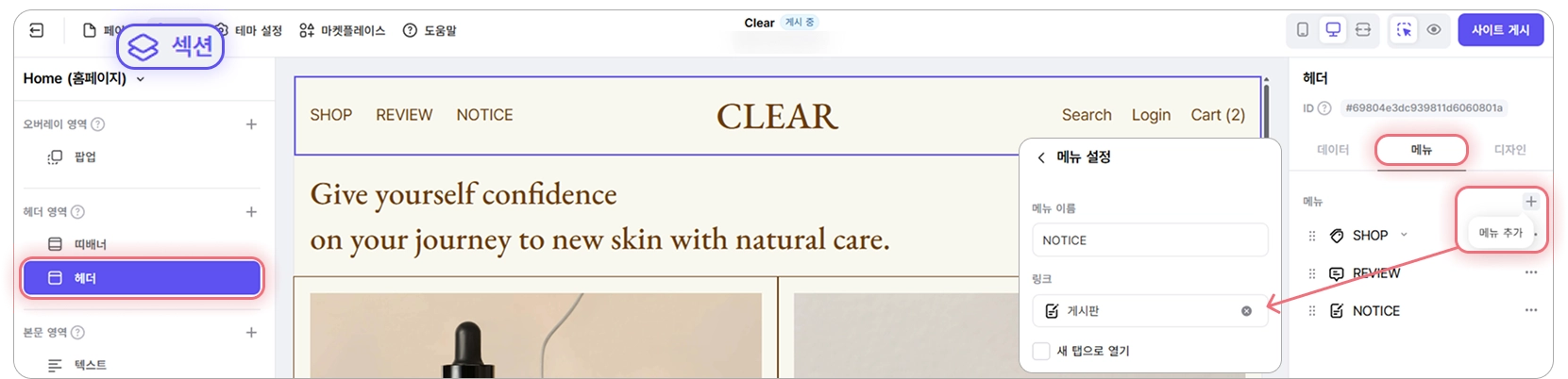
② 디자인 에디터의 [섹션 > 헤더] 클릭 후 [메뉴] 탭에서 메뉴 추가(+)하여 ‘게시판’과 링크 연결된 메뉴를 생성합니다.






 웹사이트 디자인으로 돌아가기
 식스샵 프로 가이드로 돌아가기