



상품 순서 변경하기

상품 순서 변경 시, 상점에 노출 중인 상품 순서도 함께 변경됩니다.
Step 1. [식스샵 프로 > 상품 관리 > 상품]에서 오른쪽 상단  (순서 변경) 아이콘 버튼을 클릭해 주세요.
(순서 변경) 아이콘 버튼을 클릭해 주세요.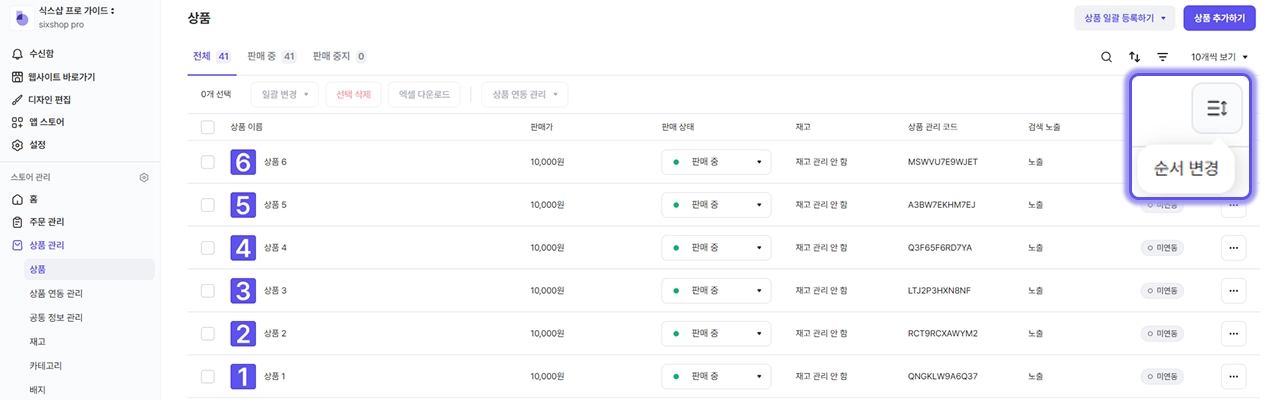
Step 2. 식스샵 프로는 3가지 유형의 순서 변경을 지원합니다. 적절한 방식을 선택하여, 다음 과정을 진행해 주세요.
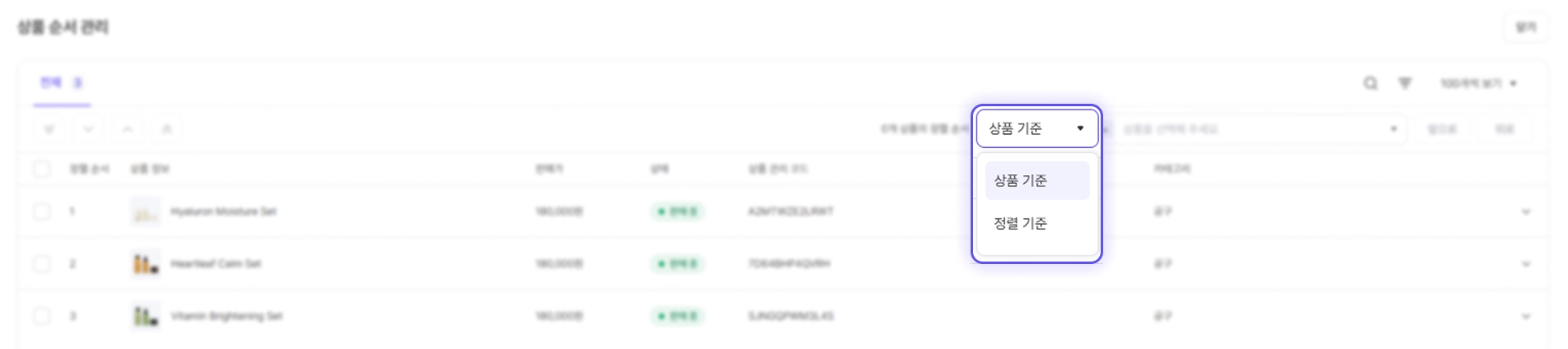
구분 | 변경 방식 | 추천 상황 |
특정 상품 기준으로 앞/뒤에 배치 | 신상품을 인기 상품 바로 옆에 붙일 때 | |
노출 순번을 직접 입력 | 인기 상품을 1번 순서로 보낼 때 | |
화살표로 한 칸씩 또는 최상단/최하단 이동 | 기존 순서에서 1-2칸만 순서를 바꿀 때 |
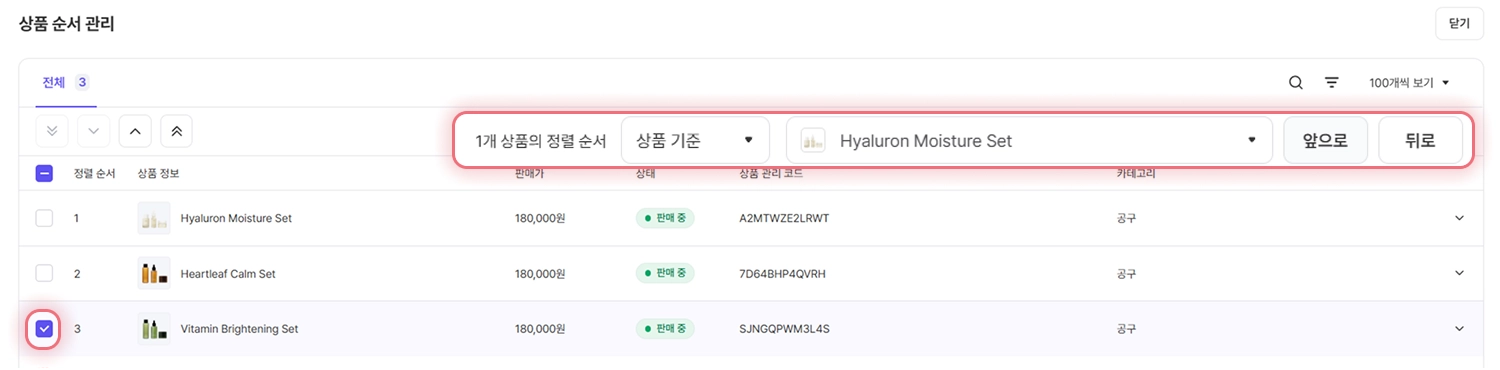
 상품 기준으로 변경하기
1.
순서를 변경할 상품 앞의 체크박스를 클릭해 주세요.
2.
오른쪽 상단의 정렬 순서를 상품 기준으로 선택해 주세요.
3.
순서 변경의 기준이 될 상품을 선택 후, 앞으로 또는 뒤로 이동시켜 주세요.
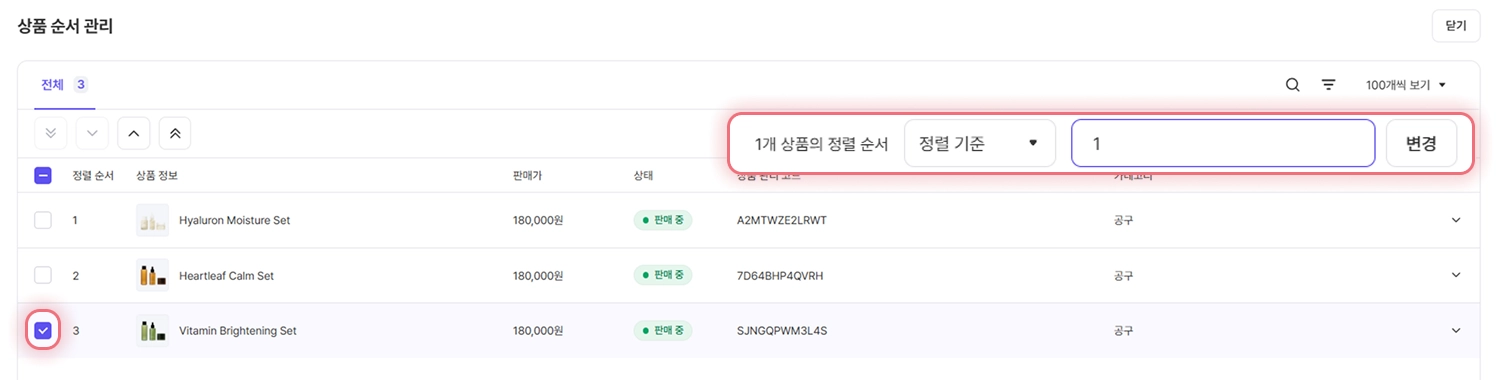
 정렬 기준으로 변경하기
1.
순서를 변경할 상품 앞의 체크박스를 클릭해 주세요.
2.
오른쪽 상단의 정렬 순서를 정렬 기준으로 선택해 주세요.
3.
상품이 위치할 순서를 숫자로 입력 후 변경을 클릭합니다.
 화살표로 변경하기
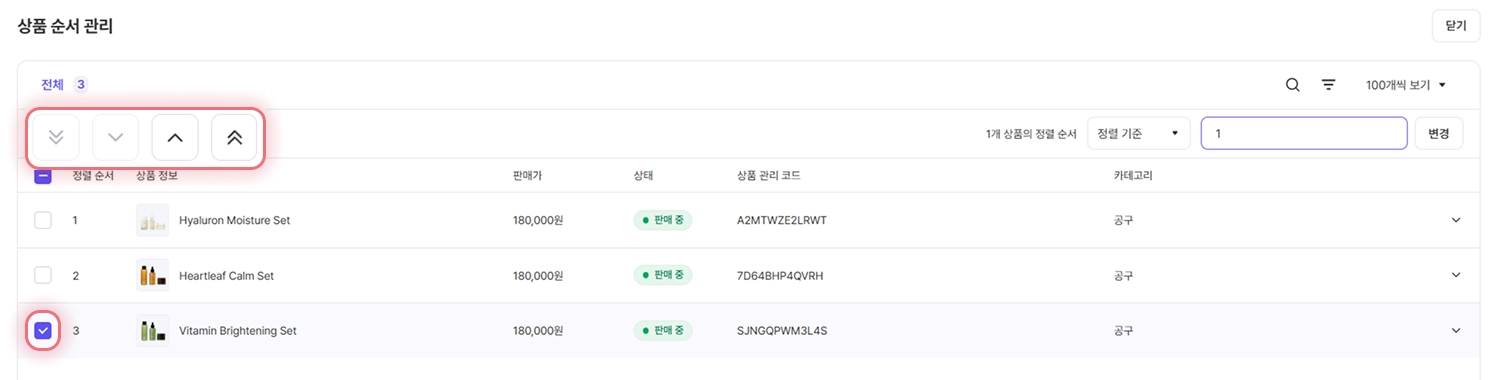
1.
순서를 변경할 상품 앞의 체크박스를 클릭해 주세요.
2.
왼쪽 상단 화살표를 활용하여 순서를 직관적으로 변경할 수 있어요.
순서 변경 시 유용한 팁

특정 카테고리 안에서, 또는 특정 키워드를 검색해서 편리하게 작업해 보세요.
우측 상단 (필터) 아이콘을 통해 카테고리로 필터 설정 후 조회된 상품, 또는 특정 상품명으로 검색한 경우 해당 결과 안에서 순서를 설정할 수 있습니다. (전체 순서에 반영)
(필터) 아이콘을 통해 카테고리로 필터 설정 후 조회된 상품, 또는 특정 상품명으로 검색한 경우 해당 결과 안에서 순서를 설정할 수 있습니다. (전체 순서에 반영)다수 상품을 한번에 순서 조정하는 경우
1.
여러 상품을 드래그하여 한 번에 선택할 수 있습니다.
2.
상품 체크 순서에 따라 내부 순서가 달라집니다.
a.
예를 들어 A, B, C 상품을 1, 3, 2 순서로 체크했다면, 순서 조정 후 상품의 순서는 A, C, B가 됩니다.
상품 정렬 설정하기
오른쪽 상단 아이콘을 클릭하여, 등록된 상품의 정렬 기준을 선택할 수 있습니다.

•
정렬 기준
◦
사용자 정의 순 : 운영자가 직접 변경한 상품 순서를 기준으로 상품을 정렬합니다.
◦
등록일 순 : 상품 등록일 최신 기준으로 상품을 정렬합니다.
◦
판매가 : 상품 판매가가 낮은 기준으로 상품을 정렬합니다.
•
정렬 순서
◦
오름차순 : 선택한 정렬 기준에 따라 상품을 정렬합니다.
◦
내림차순 : 선택한 정렬 기준의 역순으로 상품을 정렬합니다.




 상품으로 돌아가기
 식스샵 프로 가이드로 돌아가기