



AI 웹사이트 생성을 활용하면 원하는 디자인을 더 빠르고 똑똑하게 구현할 수 있어요!

마켓플레이스
마켓플레이스는 식스샵 프로의 다양한 블록들을 간편하게 설치 및 이용할 수 있는 기능이에요.
코드를 다룰 줄 몰라서 블록 활용이 어려우셨다면, 이미 준비된 고품질의 디자인 블록을 자유롭게 사용해 보세요!

*현재 제공되는 블록 외, 다양한 블록들이 수시로 추가될 예정입니다.
이런 분들이라면 마켓플레이스를 적극 추천해요!
•
기본 섹션/블록으로 직접 작업한 디자인이 어딘가 아쉬우셨던 운영자님
•
이벤트/리뉴얼 등의 목적으로 특정 콘텐츠에 임팩트를 주고 싶으신 운영자님
마켓플레이스 블록 활용하기
 블록 설치하기
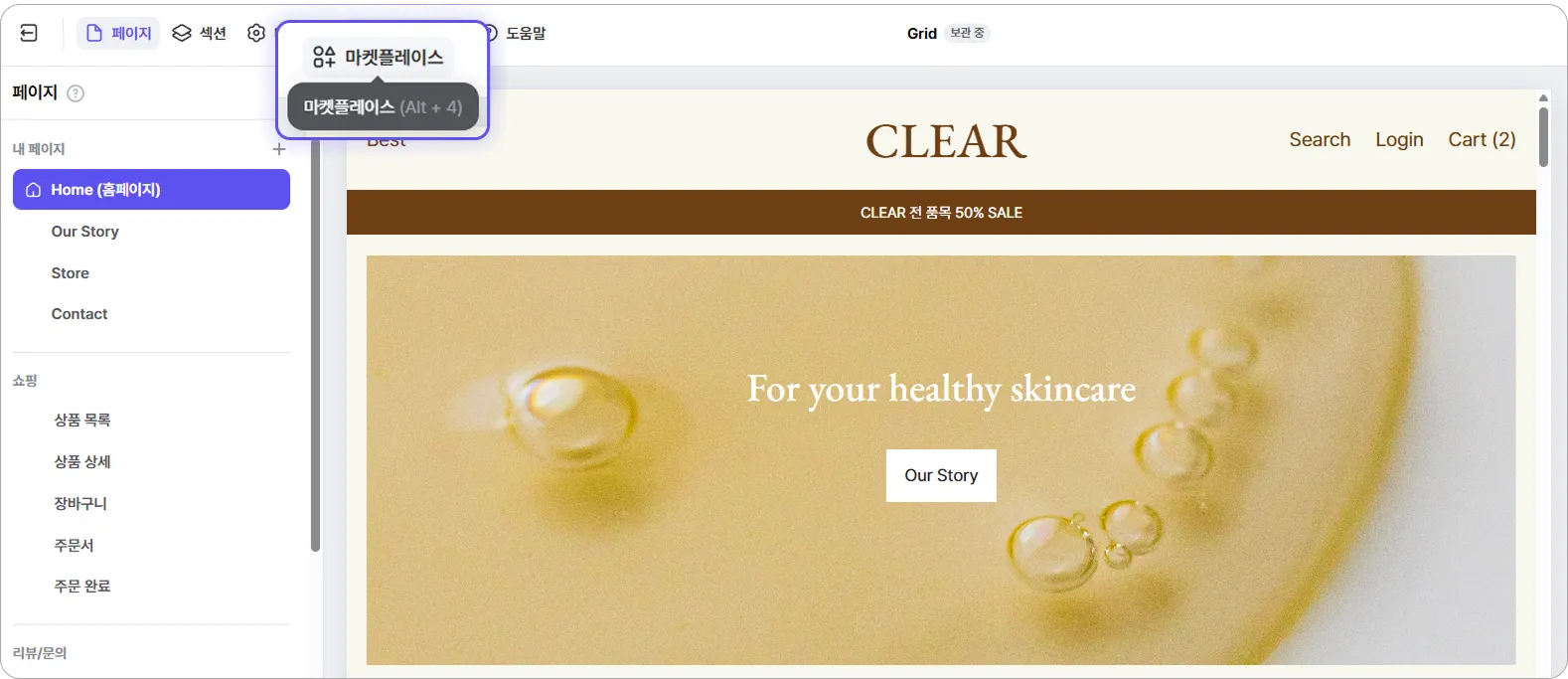
Step 1. 디자인 에디터 상단 또는 섹션 추가 창에서 마켓플레이스를 클릭합니다.
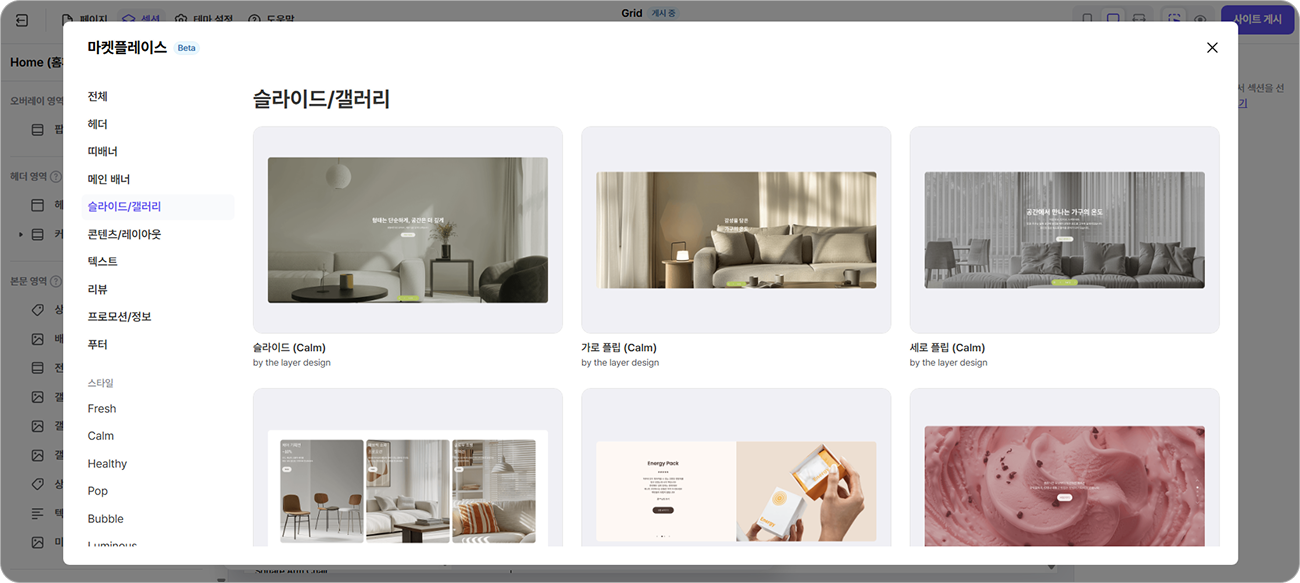
Step 2. 마켓플레이스의 다양한 블록들 중 원하는 것을 선택합니다.

왼쪽의 블록 유형과 스타일 필터를 활용하면, 원하는 블록을 빠르게 탐색할 수 있어요!
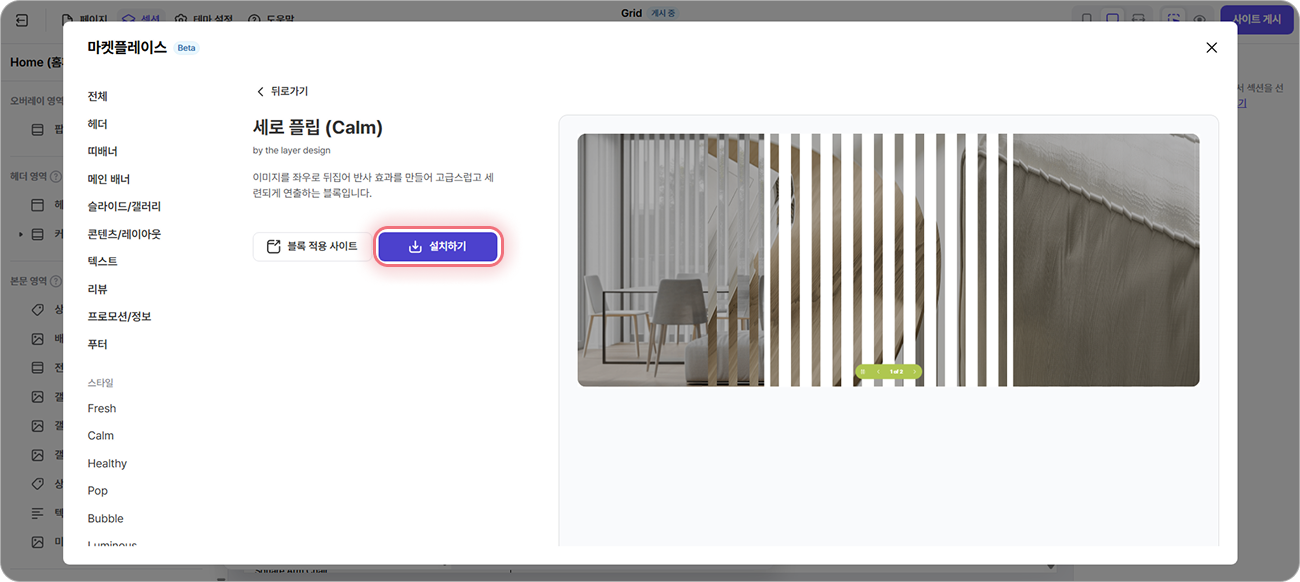
Step 3. 선택한 블록의 [설치하기]를 클릭하면 간편하게 블록 설치가 완료됩니다. 바로 사용하기를 클릭하면 섹션 추가 창에서 블록을 바로 추가할 수 있습니다.
[블록 적용 사이트]를 클릭하면, 해당 블록이 적용된 쇼핑몰 예시를 살펴볼 수 있습니다.
 블록 추가하기
Step 1. 에디터 왼쪽 상단에서 작업할 페이지를 확인한 뒤, [섹션 > 본문 영역] 옆 [+](섹션 추가)를 선택합니다. 아래 방법으로 블록을 탐색하여 추가할 수 있습니다.
•
검색 창에서 블록 이름 검색
•
전체 메뉴에서 블록 탐색
•
갤러리, 폼 등 콘텐츠 카테고리별 블록 탐색

헤더나 푸터 블록을 추가 중이라면, [섹션 > 헤더 영역], [섹션 > 푸터 영역]에 블록을 추가해 주세요.
[본문 영역]에 추가 시, 해당 페이지의 고유한 콘텐츠가 됩니다.

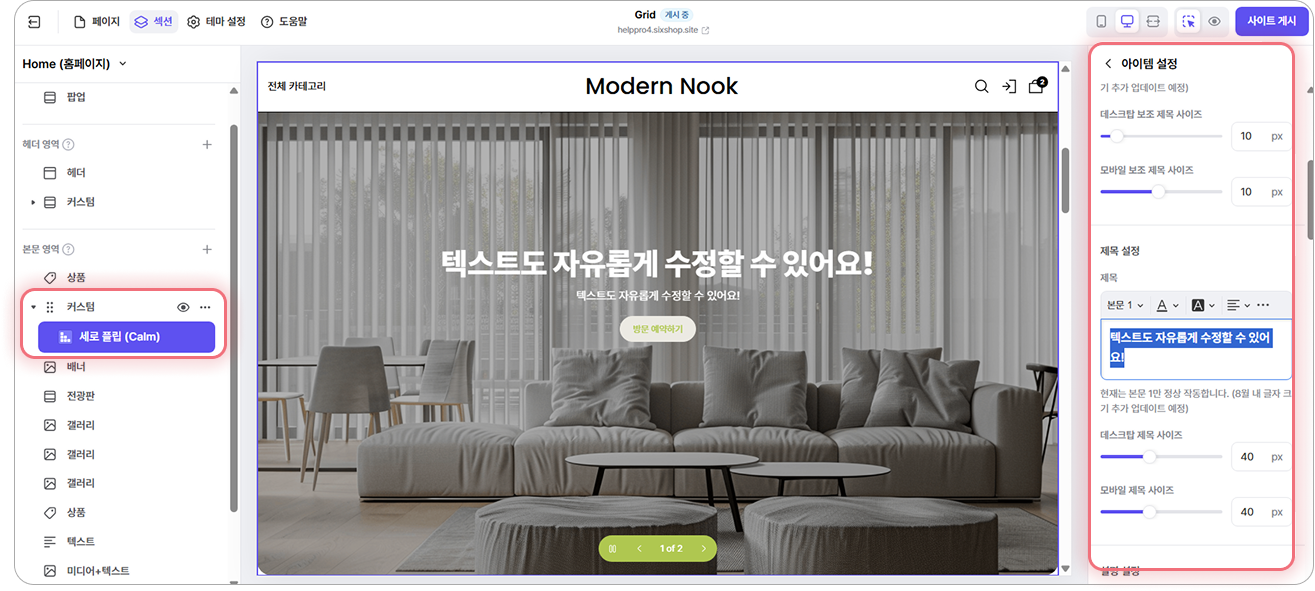
Step 2. 추가된 블록의 위치를 변경하거나(왼쪽), 설정 값을 자유롭게 변경할 수 있습니다(오른쪽).
 블록 관리하기
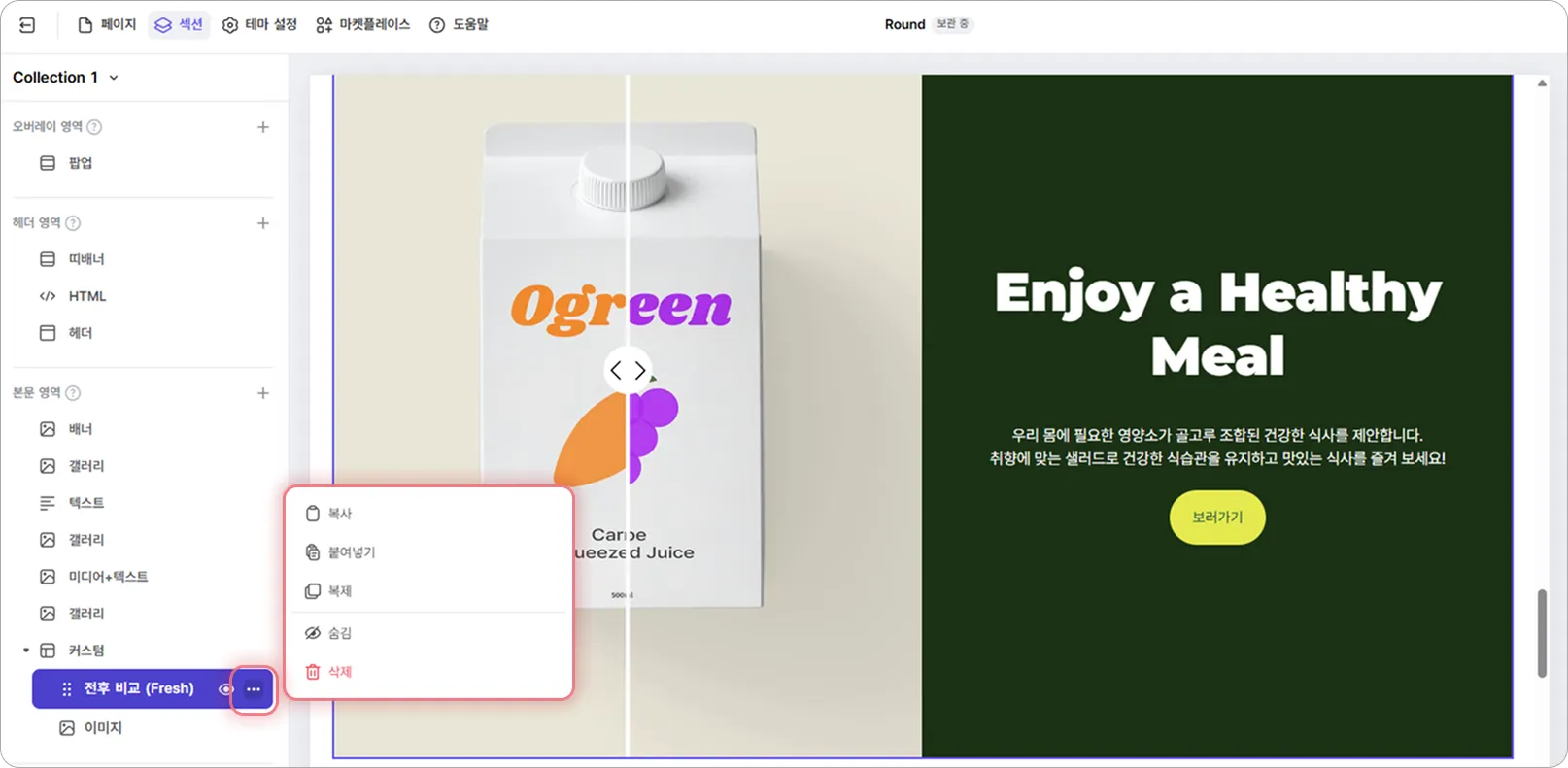
 추가된 블록의 우측 아이콘을 활용하면, 디자인 작업 시 더욱 편리합니다.
•
 (눈 모양) 아이콘으로 해당 블록의 숨김 여부를 설정할 수 있습니다.
•
••• 아이콘으로 블록을 복사/붙여넣기/복제/삭제하거나 숨김 여부를 설정할 수 있습니다.
 모든 기기/데스크톱/모바일 중 선택하여 원하는 기기에만 노출할 수 있습니다.
•
••• 아이콘을 클릭하고 기기별 표시 설정 메뉴에서 설정할 수 있습니다.
•
오버레이, 헤더, 푸터 영역의 블록은 페이지/기기별 표시 설정이 가능합니다.
◦
모든 페이지 또는 특정 페이지에서만 해당 블록을 노출할 수 있어요.


 블록(디자인)으로 돌아가기
 식스샵 프로 가이드로 돌아가기