





서비스 이용에 대한 자세한 사항은 네이버 캘린더로 문의해 주시기 바랍니다.

유의 사항
네이버의 보안 정책으로 인해 모바일에서는 정상적으로 노출되지 않을 수 있습니다.
이 경우 기기별 유형에서 데스크톱 코드만 입력해, 데스크톱에서만 캘린더를 확인할 수 있도록 설정해 주세요.
네이버 캘린더 추가하기
네이버 캘린더 HTML 복사하기
① 네이버 캘린더 왼쪽 내 캘린더에 마우스를 대면 보이는 톱니바퀴 아이콘을 클릭해 주세요.
② 공유할 캘린더 오른쪽 공유 설정을 클릭하고 공개 설정에서 공개 URL 만들기를 클릭해 주세요.
③ 생성된 HTML을 복사해 주세요.
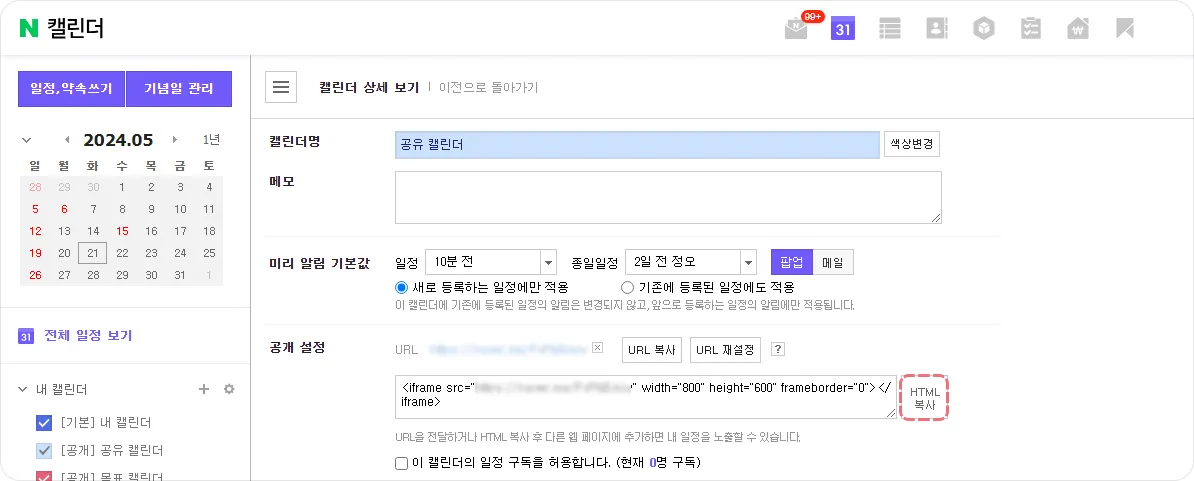
네이버 캘린더 설치하기
① [식스샵 프로 > 디자인 편집]으로 이동해 주세요.
② [섹션 추가 > 기본 요소]에서 html 블록을 선택해 주세요.
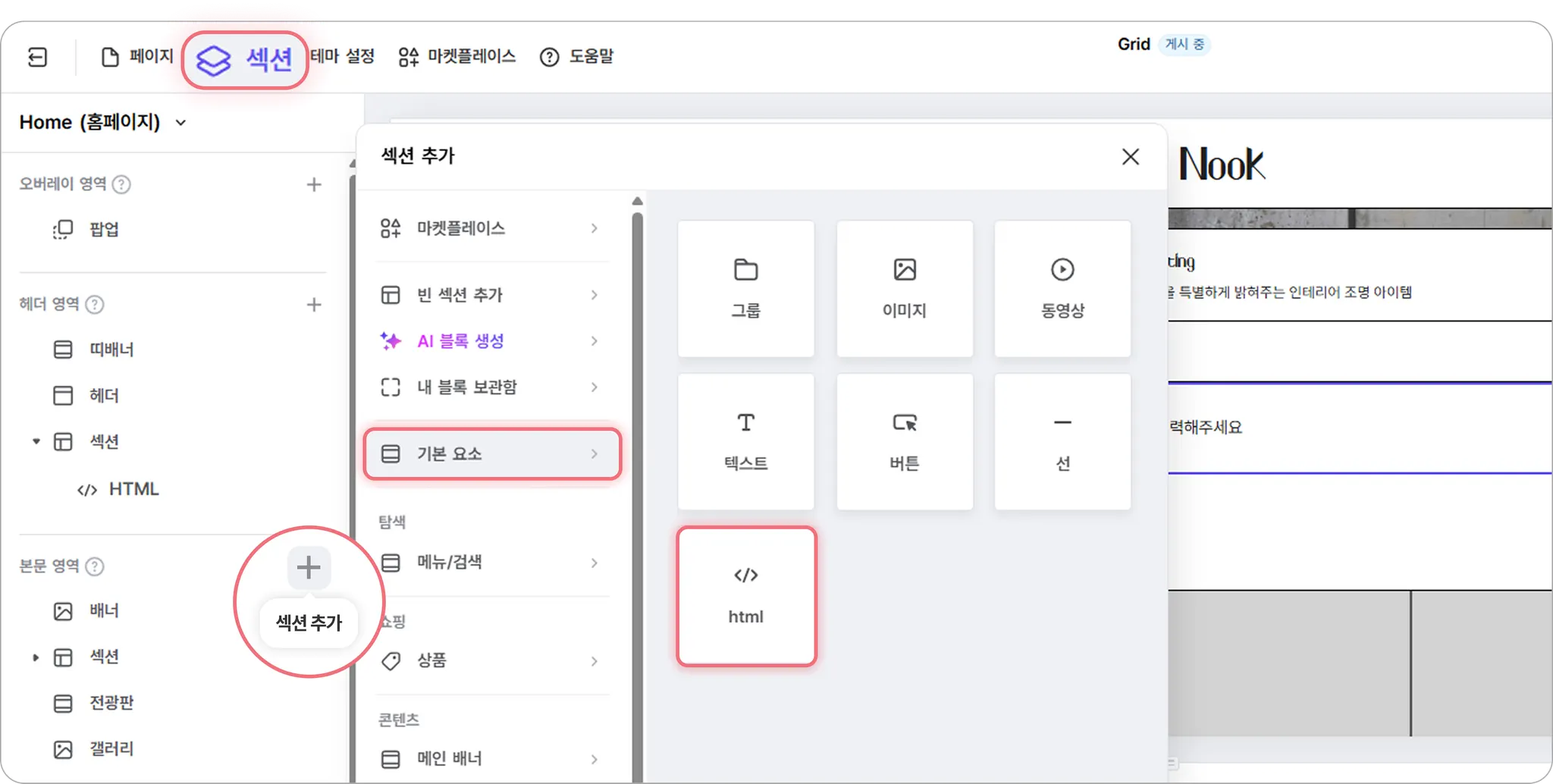
③ HTML 코드를 입력해 주세요.
기기별 유형을 선택하고 각각 입력해 주세요.
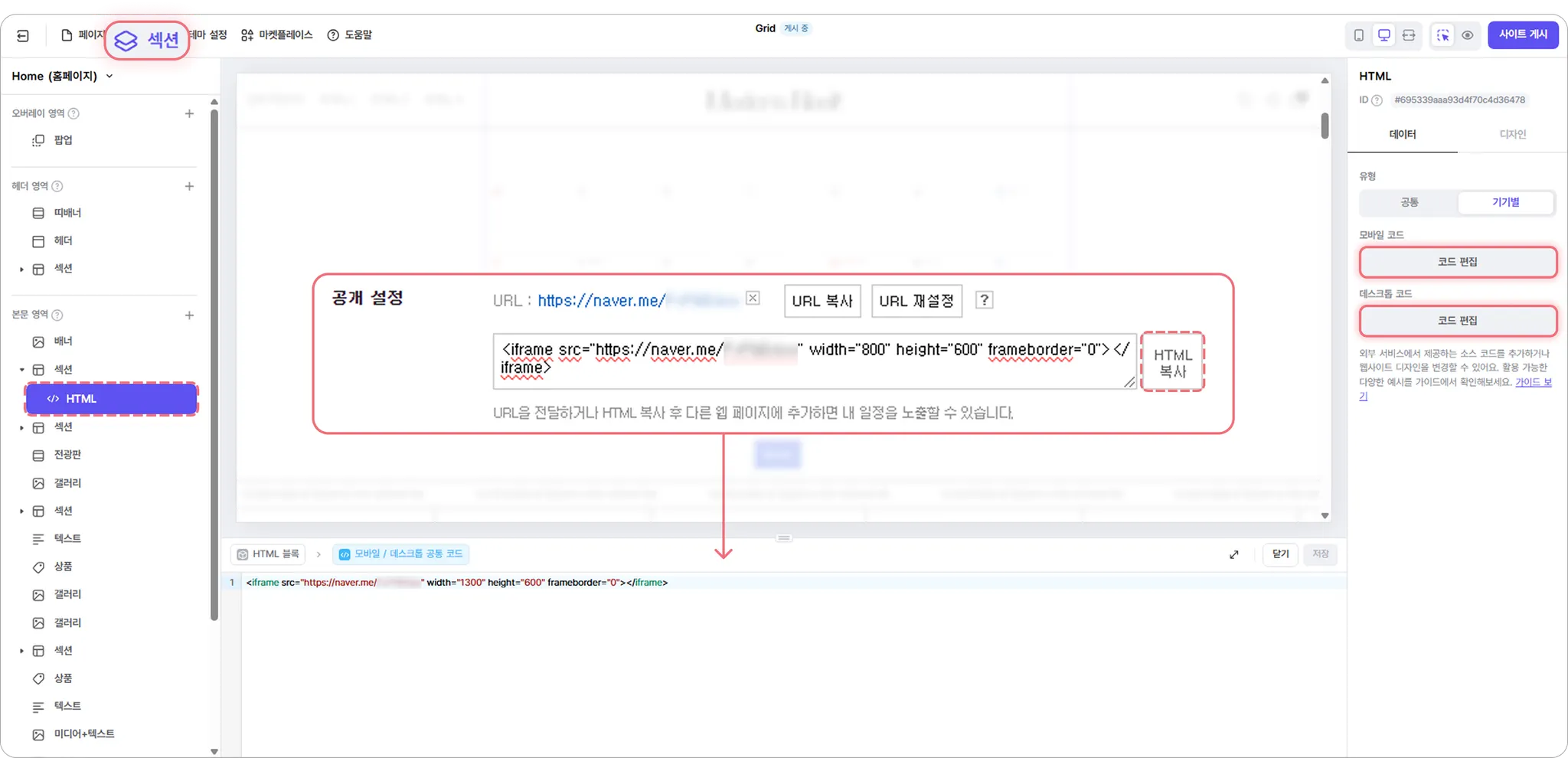
기기별 사이즈 설정하기

모바일과 데스크톱 동일한 HTML 코드를 삽입하면 캘린더 하단에 가로 스크롤이 생깁니다.
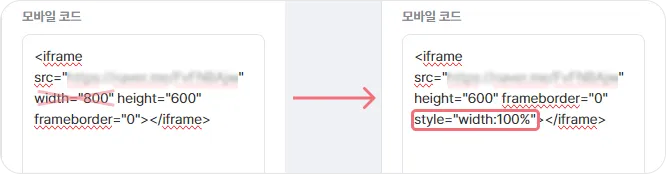
기기별로 HTML 코드를 삽입하고 아래 방식으로 모바일 코드를 수정하면 모바일 화면에 가로로 가득 차게 설정할 수 있습니다.
모바일
width=”값” 을 삭제하고, frameborder="0" 뒤에 style="width:100%" 를 추가해 주세요.
height="값" 을 조정하면 캘린더 높이를 변경할 수 있어요.
모바일 예시1)
<iframe src="캘린더URL" height="600" frameborder="0" style="width:100%"></iframe>
HTML
복사
데스크톱
예시 코드에 네이버 캘린더 URL를 변경하고, height="값"과 width: 값px 을 조정하여 너비와 높이를 변경할 수 있어요.
디자인 탭에서 데스크톱 너비를 ‘자동’으로 설정하면, 콘텐츠가 가운데 정렬됩니다.
데스크톱 예시)
<iframe src="캘린더URL" height="600" frameborder="0" style="width: 800px; display: block;"></iframe>
HTML
복사
 HTML 블록 안내서로 돌아가기
 식스샵 프로 가이드로 돌아가기